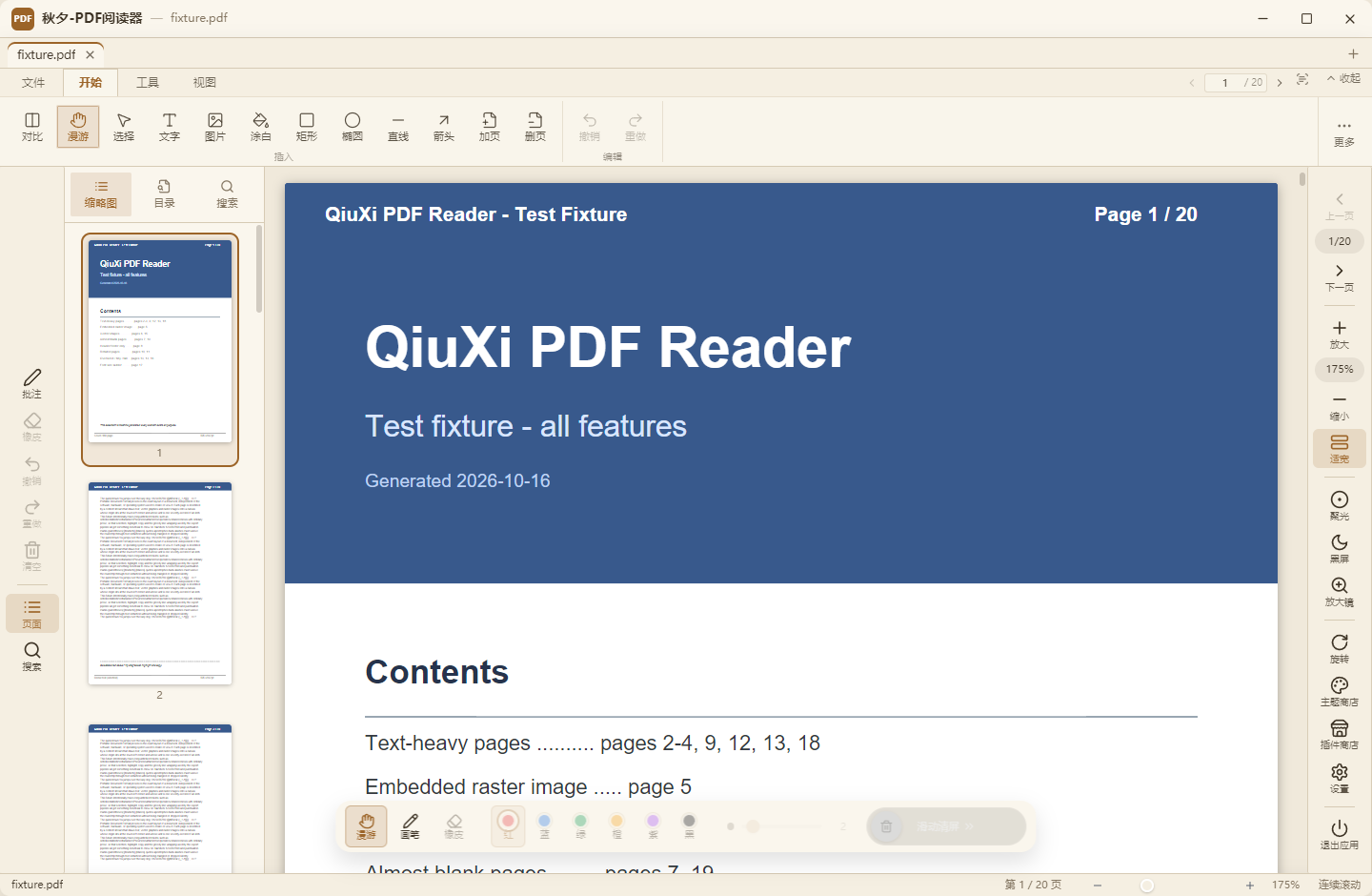
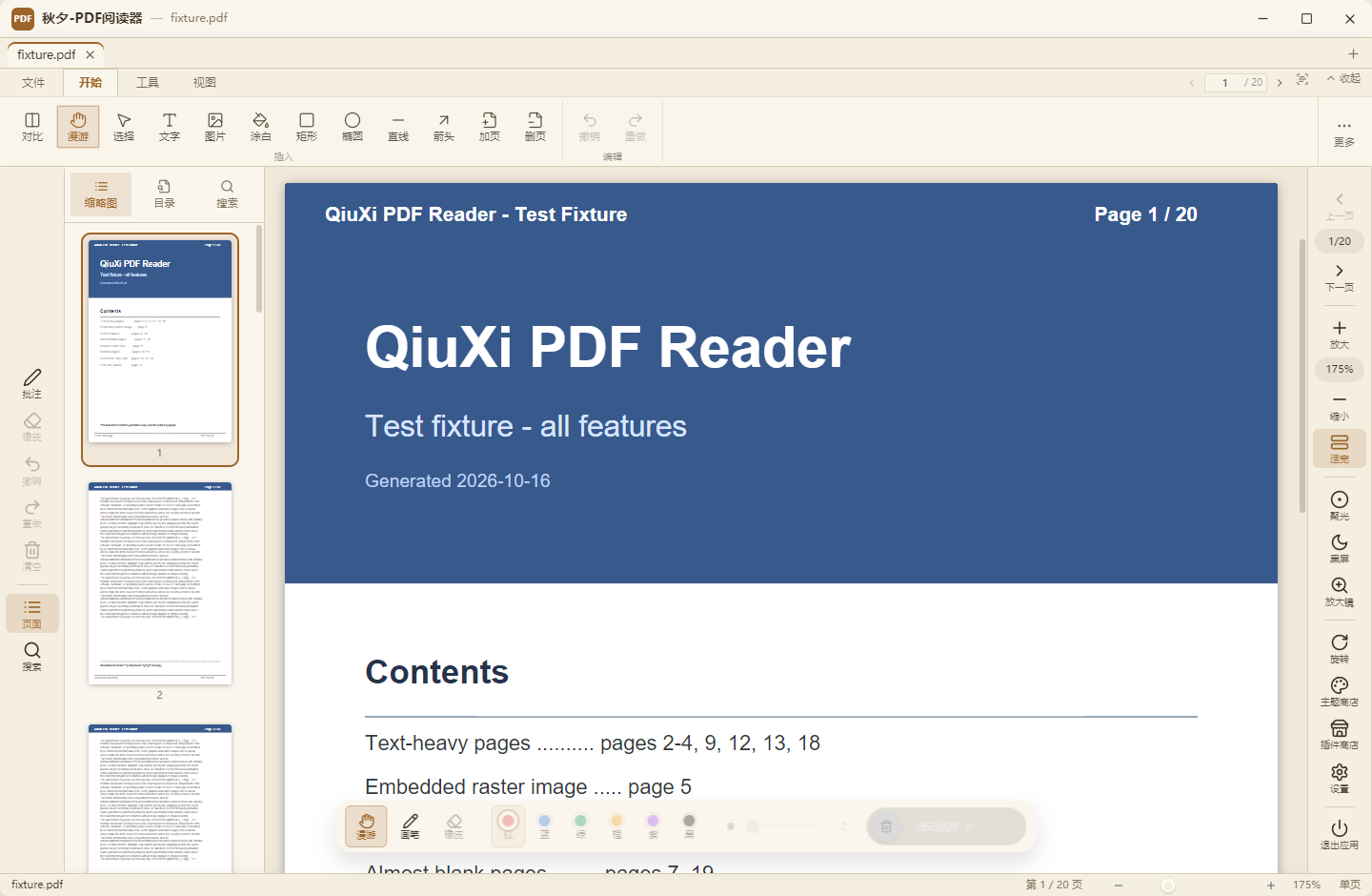
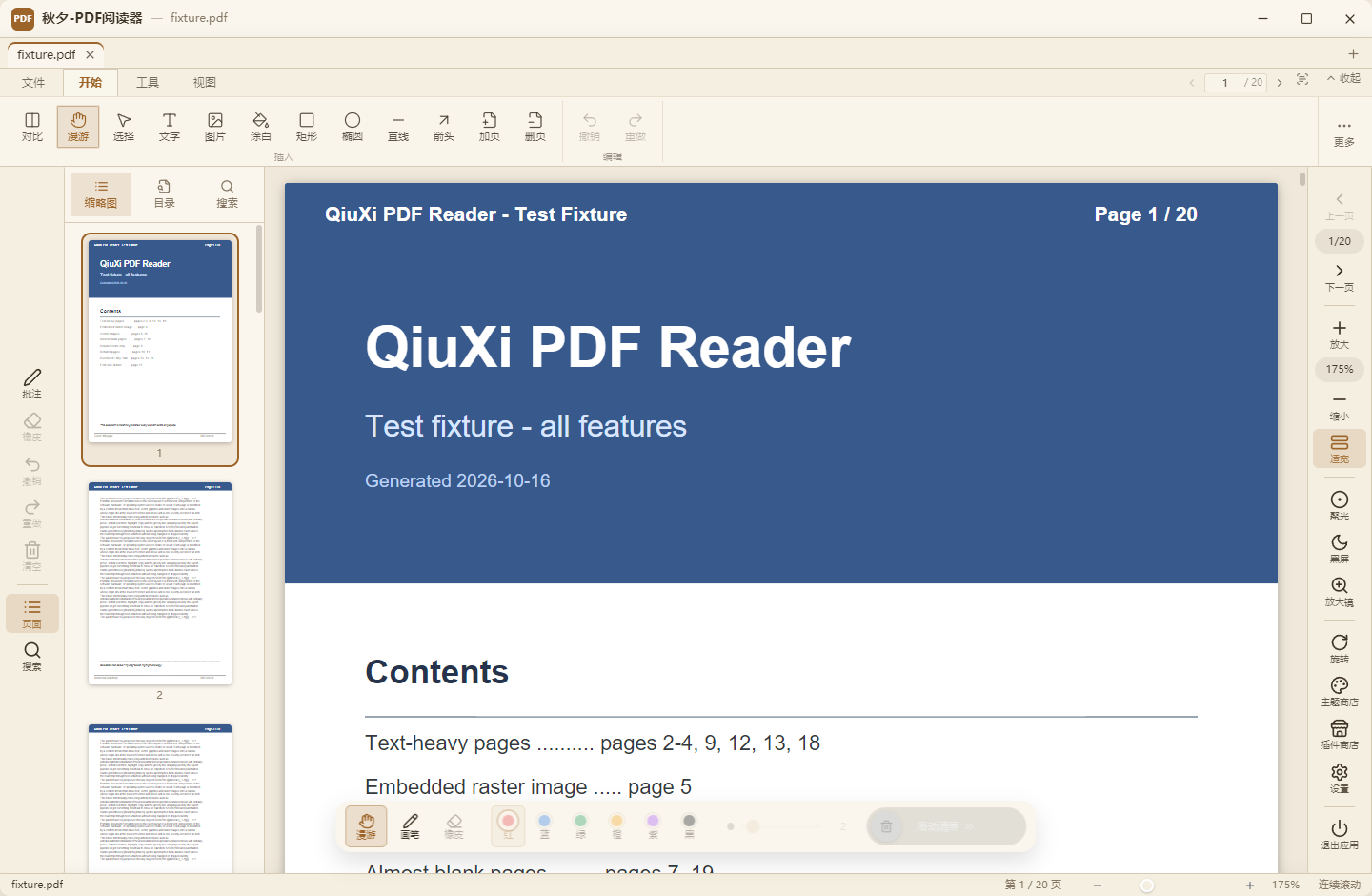
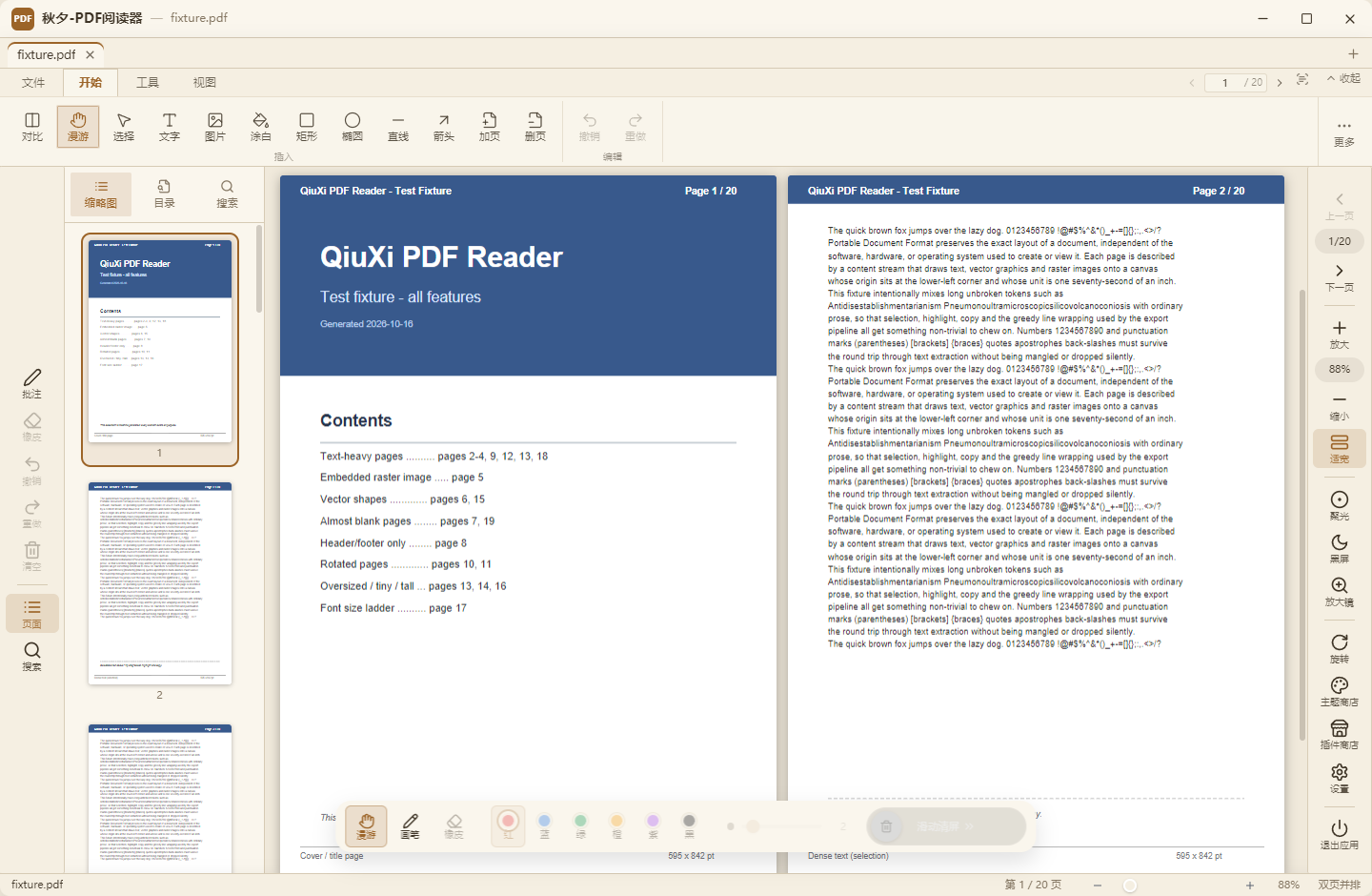
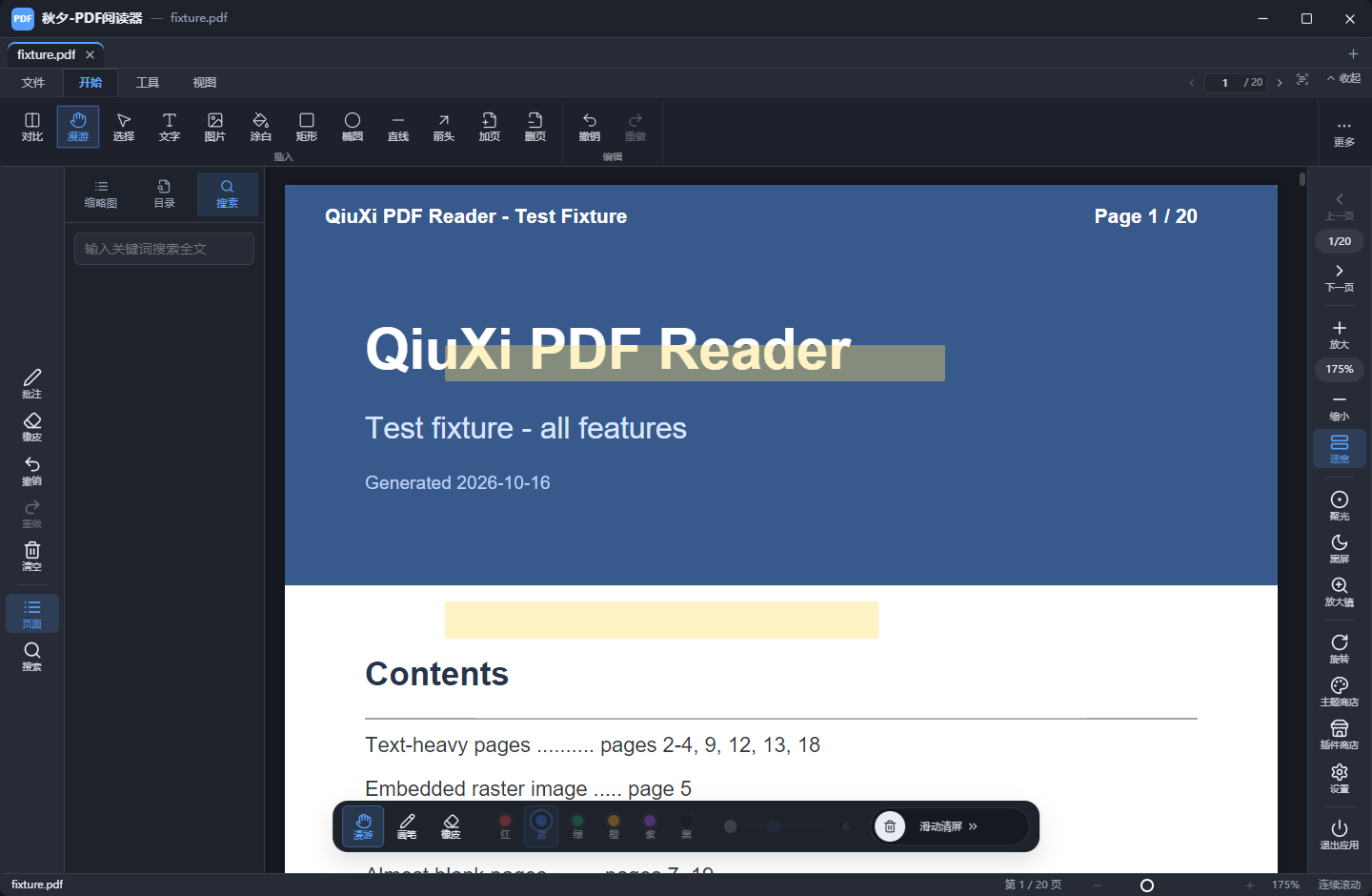
- 单页 / 连续 / 双栏三种视图,可全屏;双栏从第一页起两两配对
- 适应宽度 / 适应页面 / 实际大小,50%–400% 任意缩放,以指针位置为锚点
- 缩略图、目录书签、全文搜索三栏随时切换
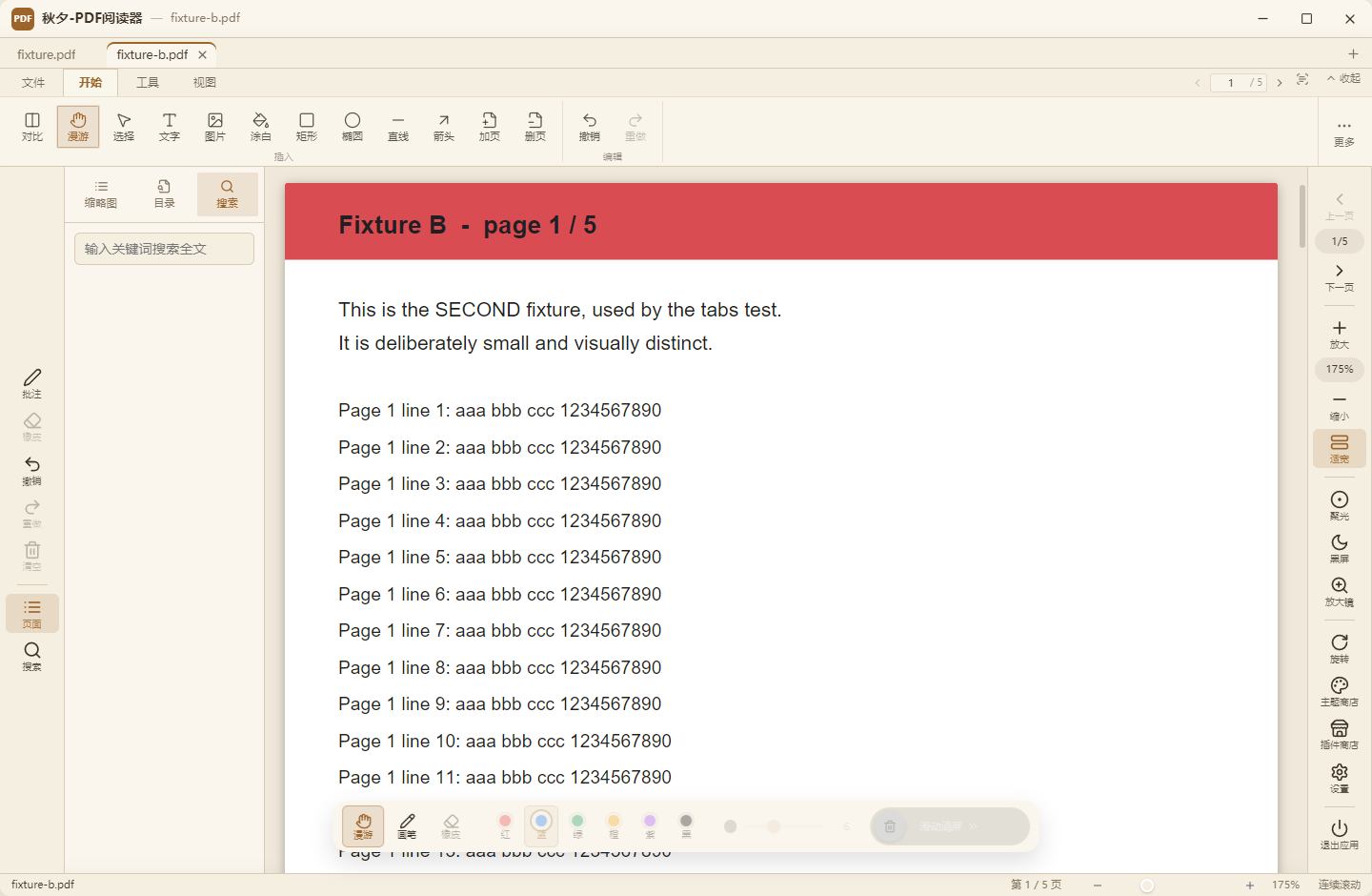
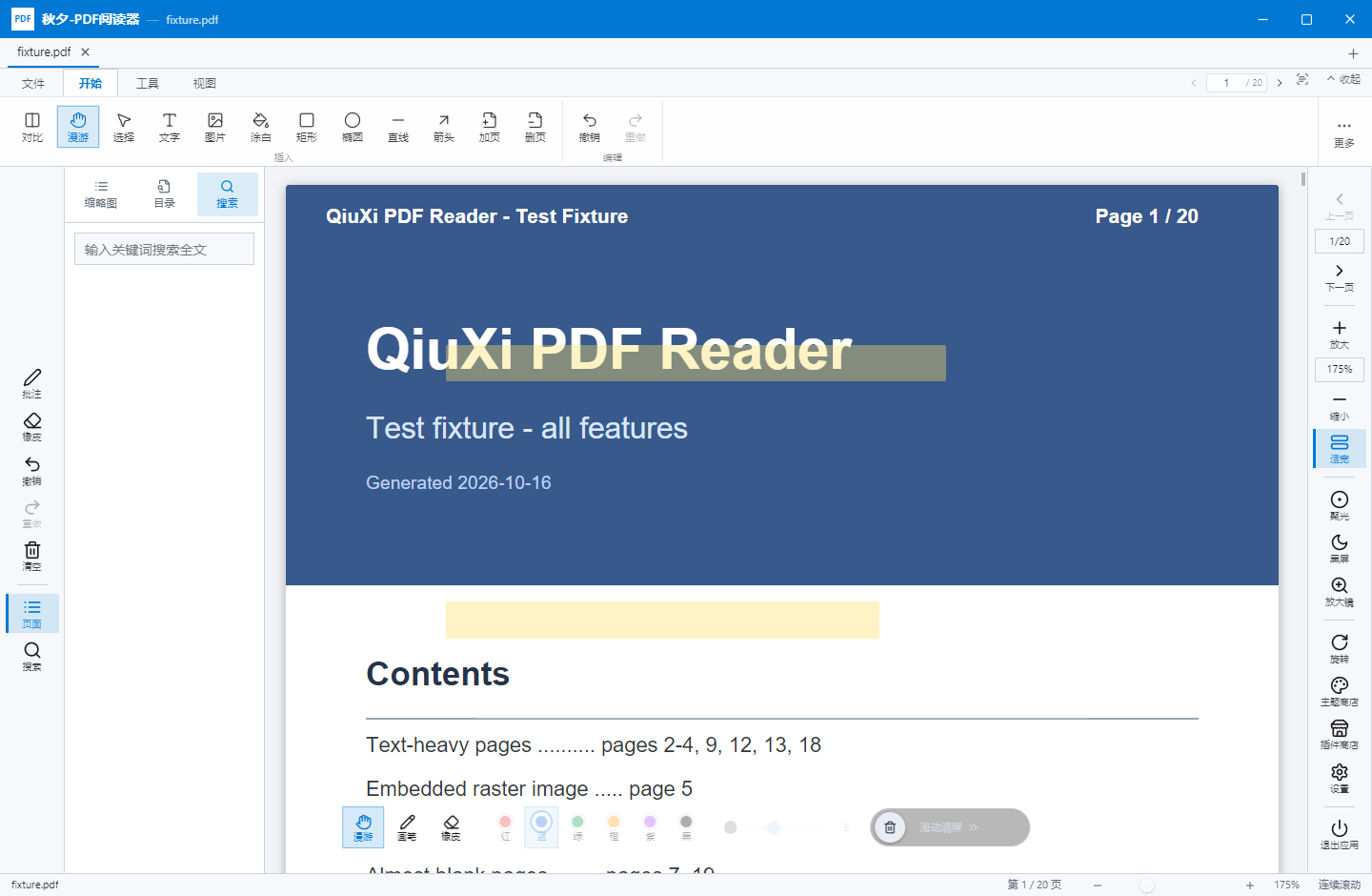
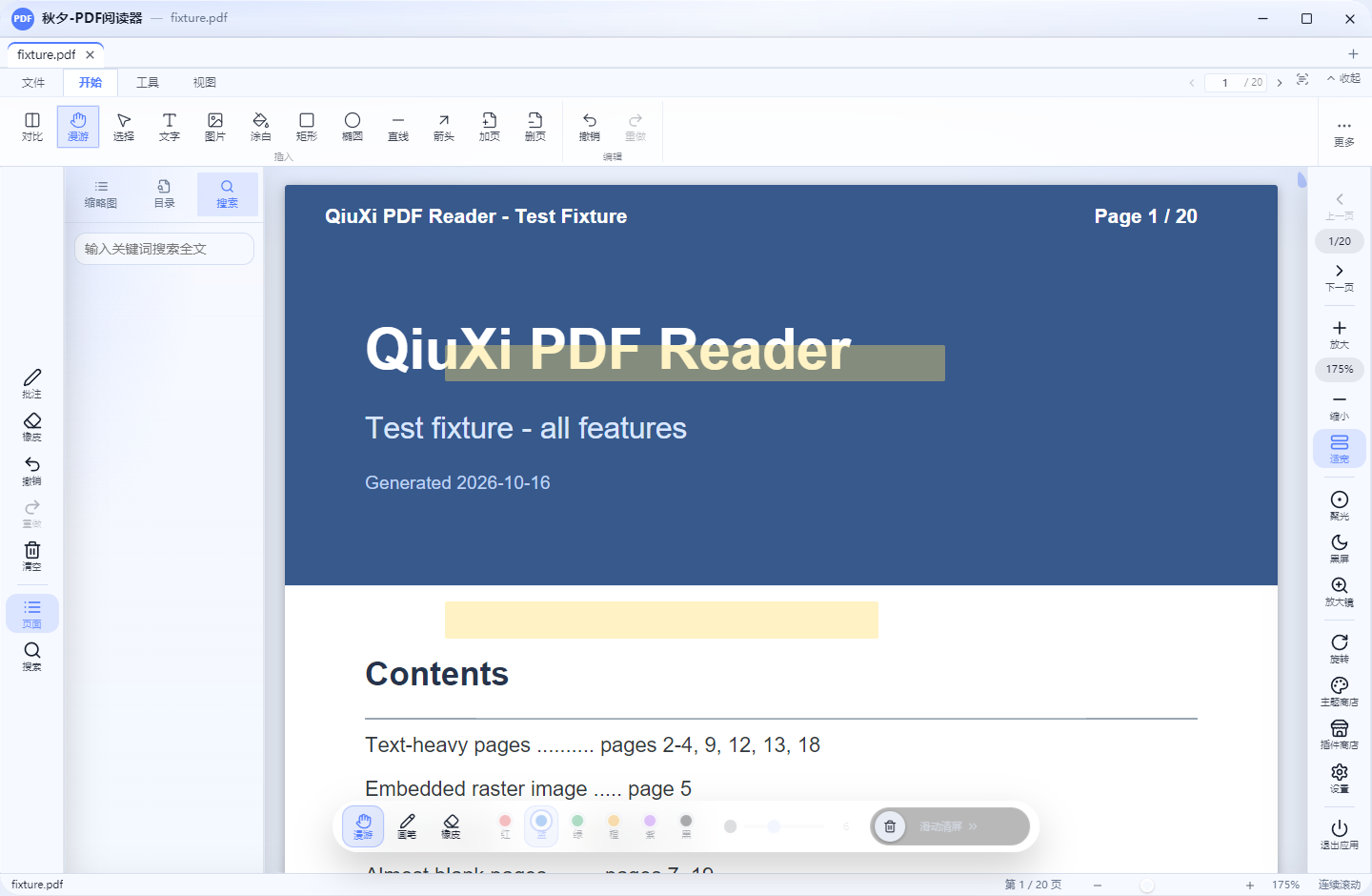
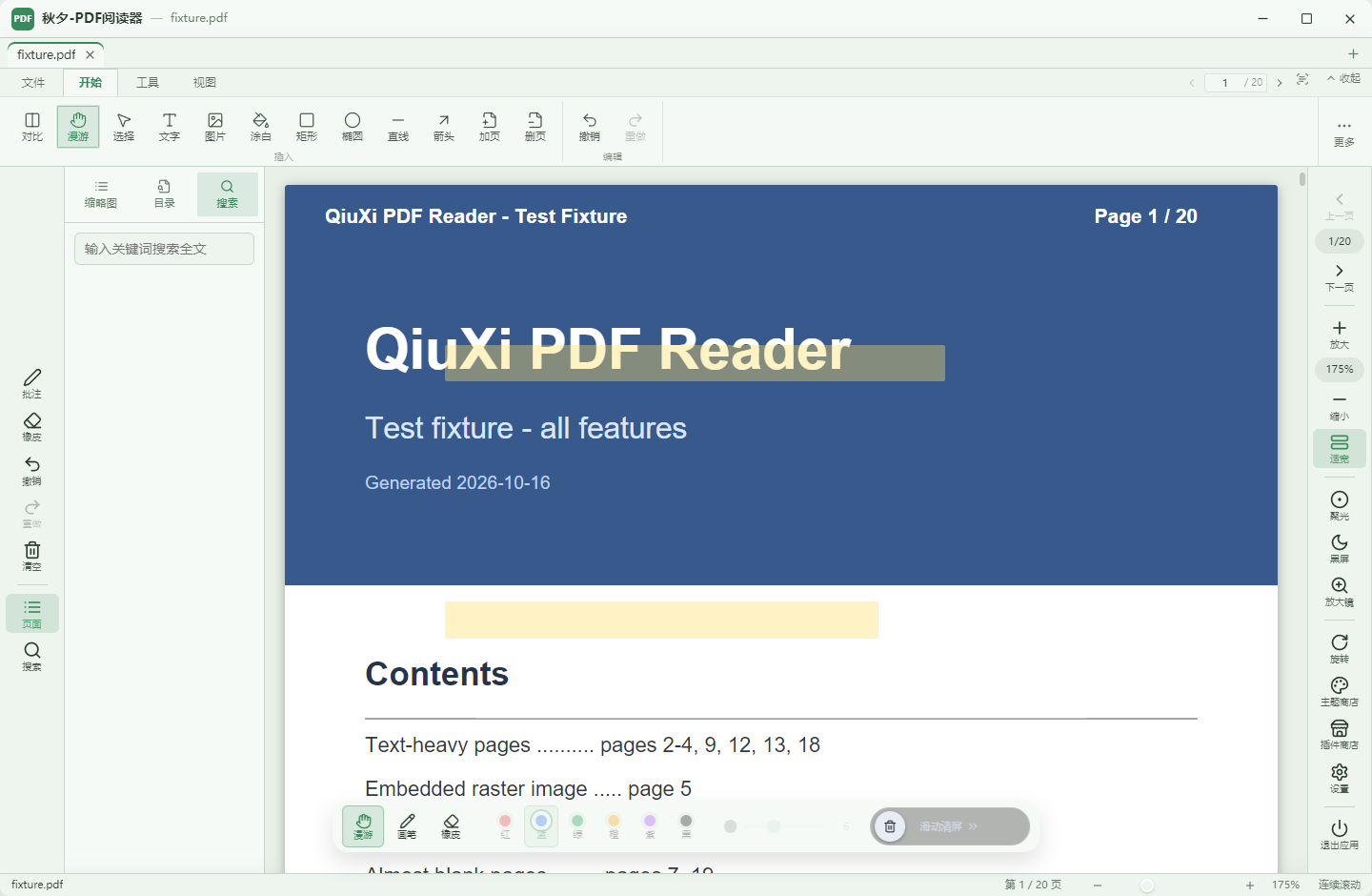
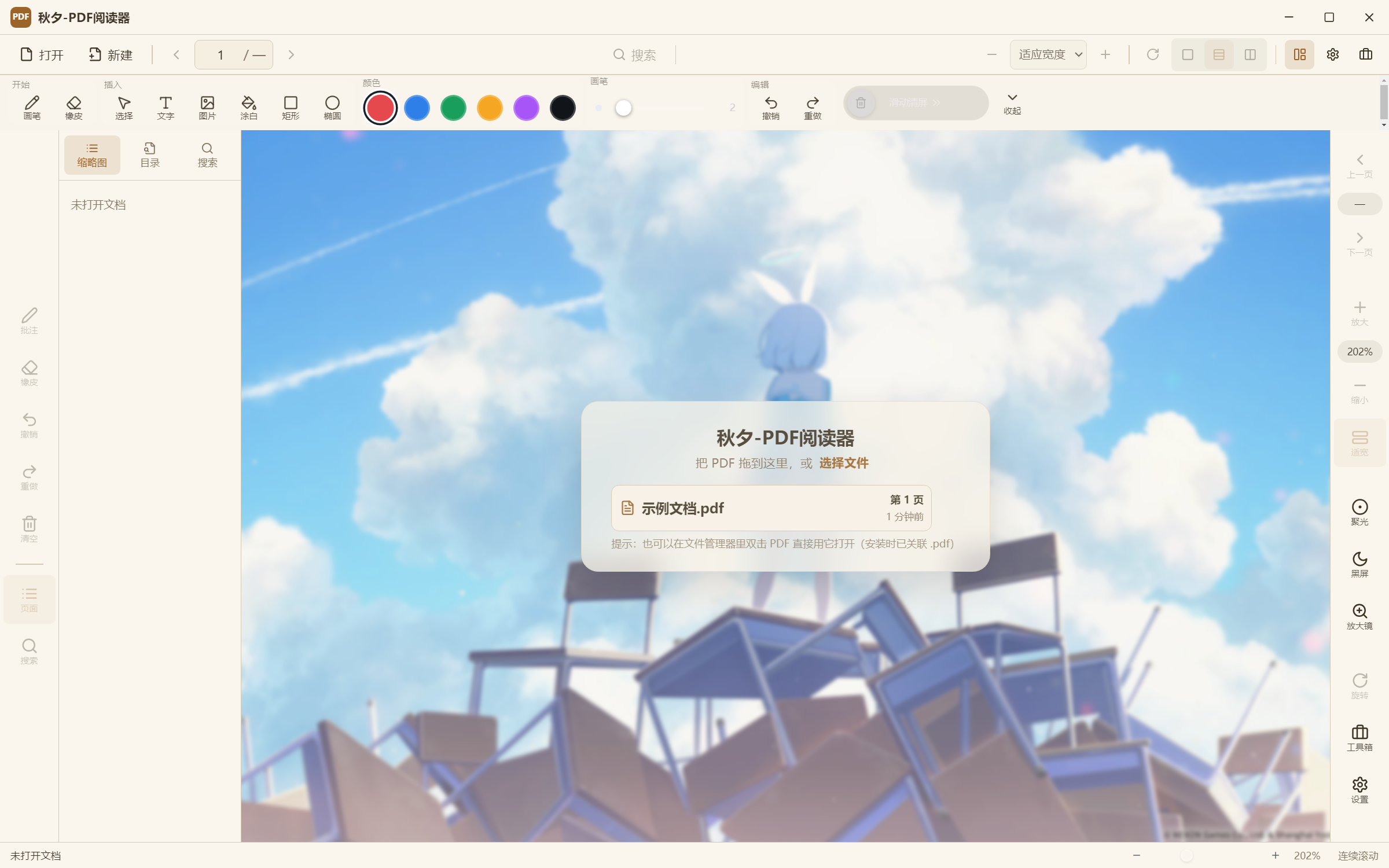
- 多标签页,关掉最后一个标签才退出(配图见本页末尾)
- 每份文档记住页码与缩放,下次打开回到原位
 秋夕-PDF阅读器秋夕-PDF阅读器
面向课堂一体机的本地 PDF 阅读 · 批注 · 内容编辑工具
不联网也能用;手指与手写笔都顺手;改字、涂白、批注、投影一套做完。
能演示的地方用真机录屏,演示不了的只留一张文字卡:黑底白字,只出现文字与软件本身。
宣传片音乐:Inspired — Kevin MacLeod (incompetech.com), 以 Creative Commons Attribution 4.0 国际许可使用。
课上最常见的事是「翻到那一页、放大到能看清、再找一句话」。三种视图、以指针为锚点的缩放、缩略图/目录/搜索三栏,都为了少按几下。
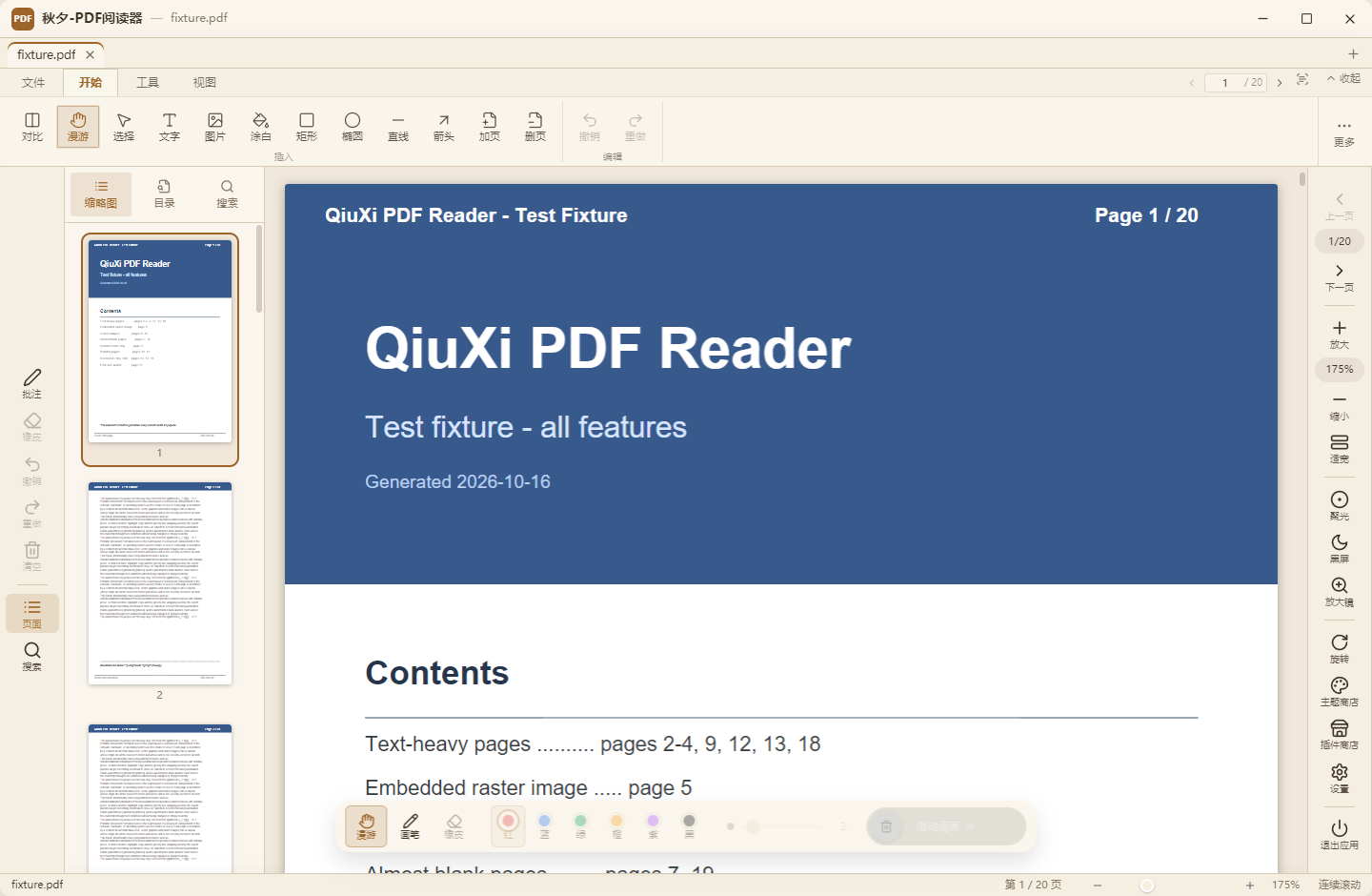
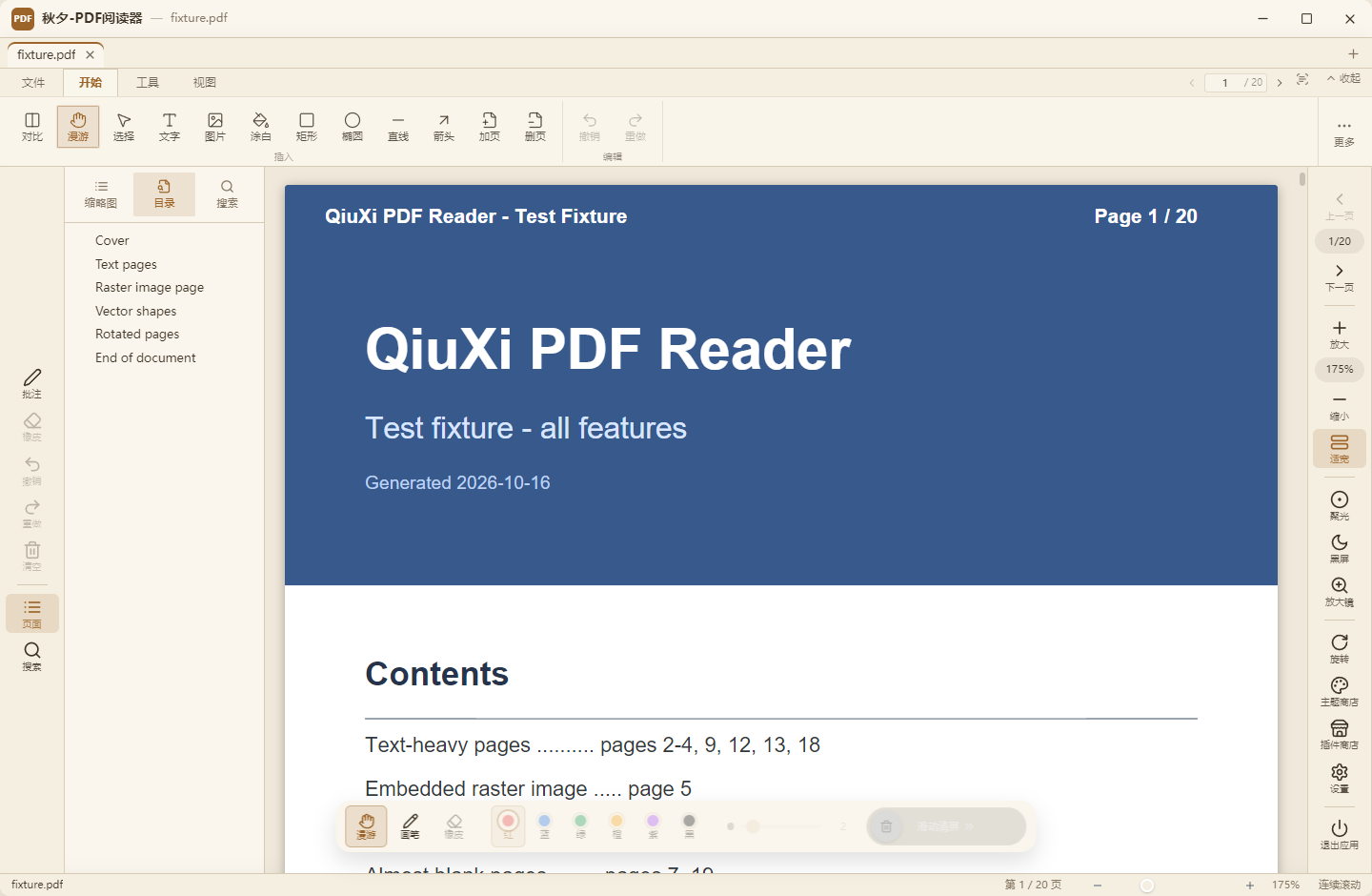
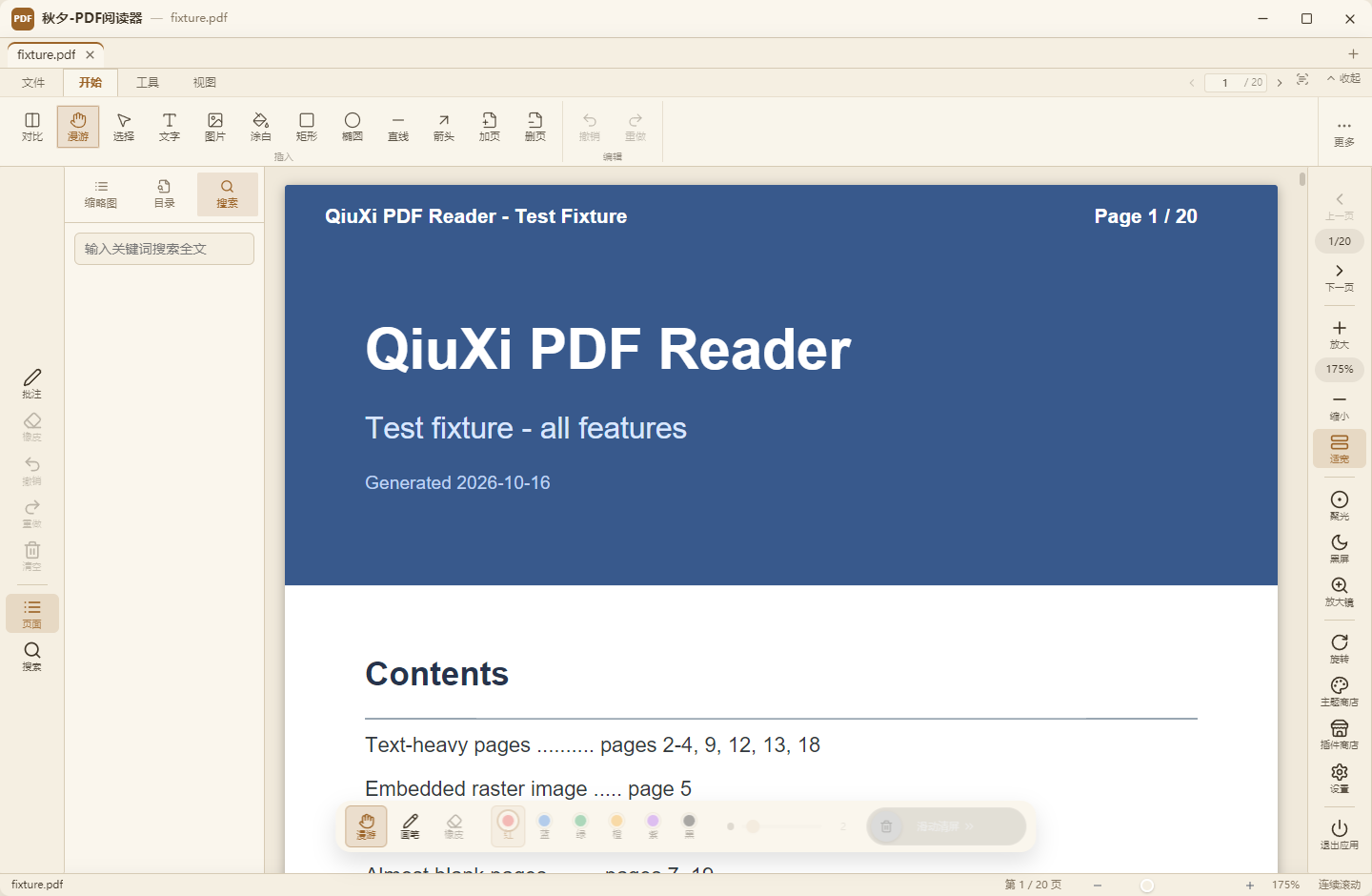
一体机上老师是站着写的:手掌会压到屏幕、笔锋要像粉笔、擦掉一笔不能连带擦掉旁边的字。这一节的每条都是按这个场景调出来的。
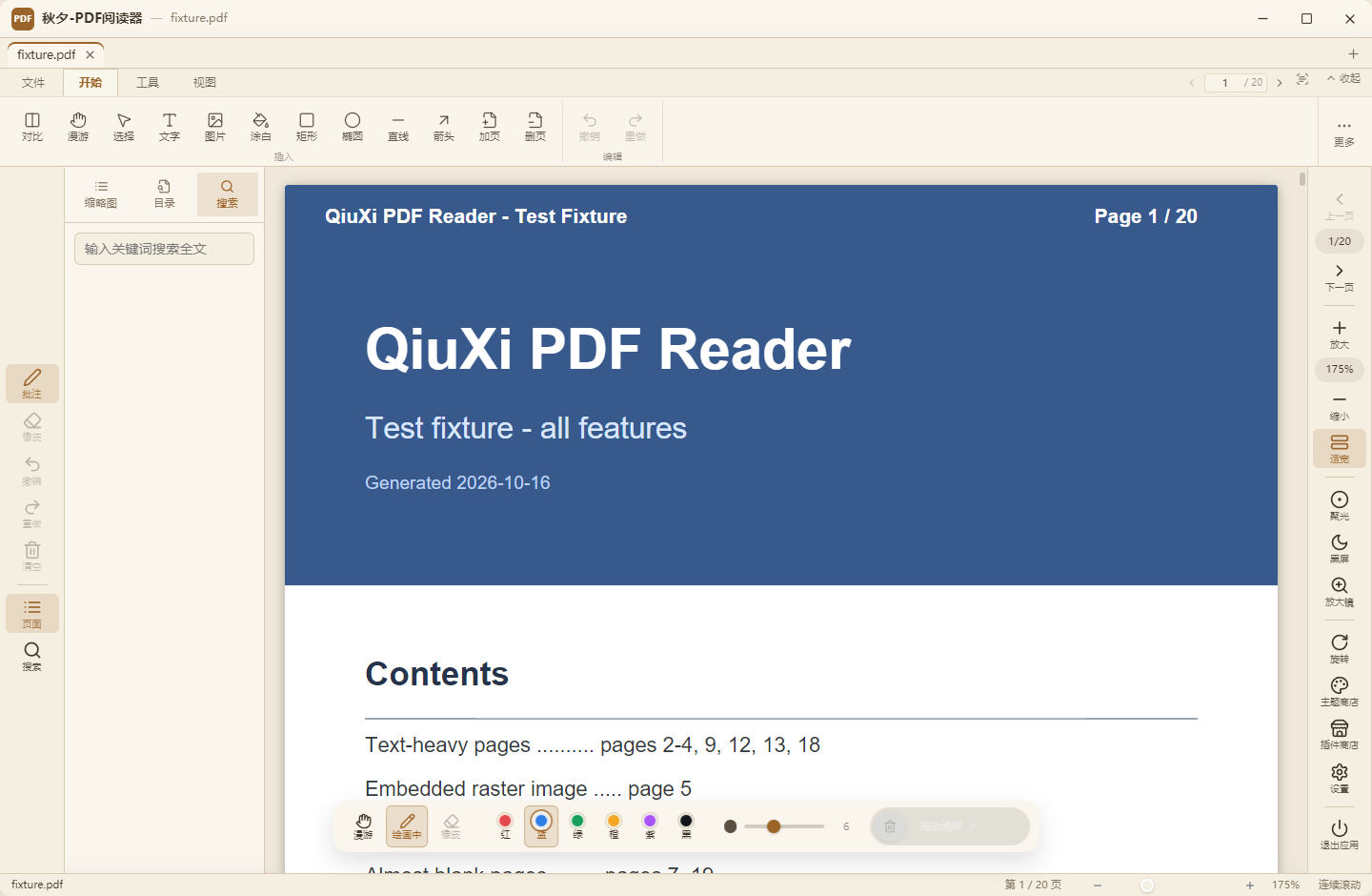
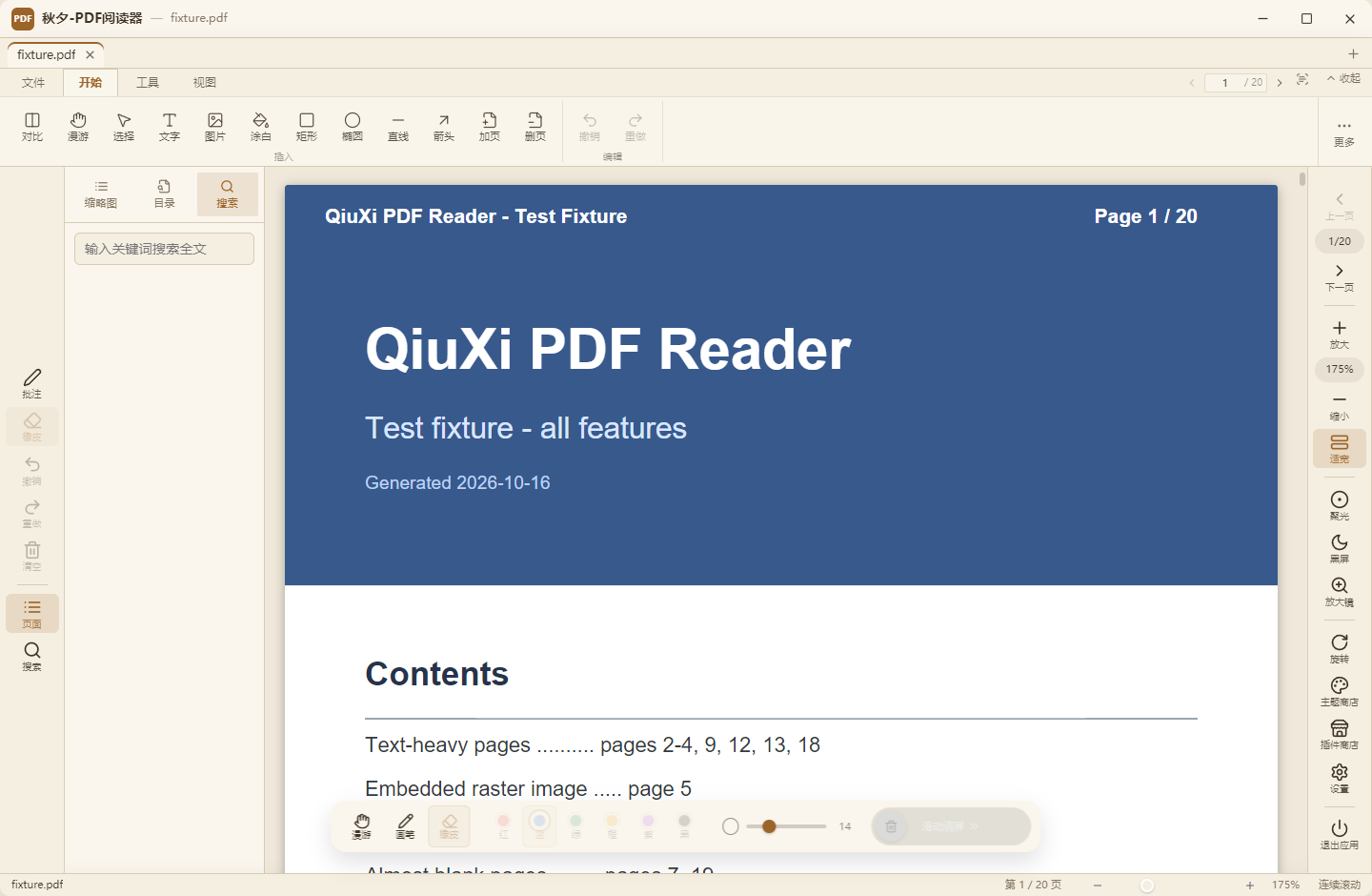
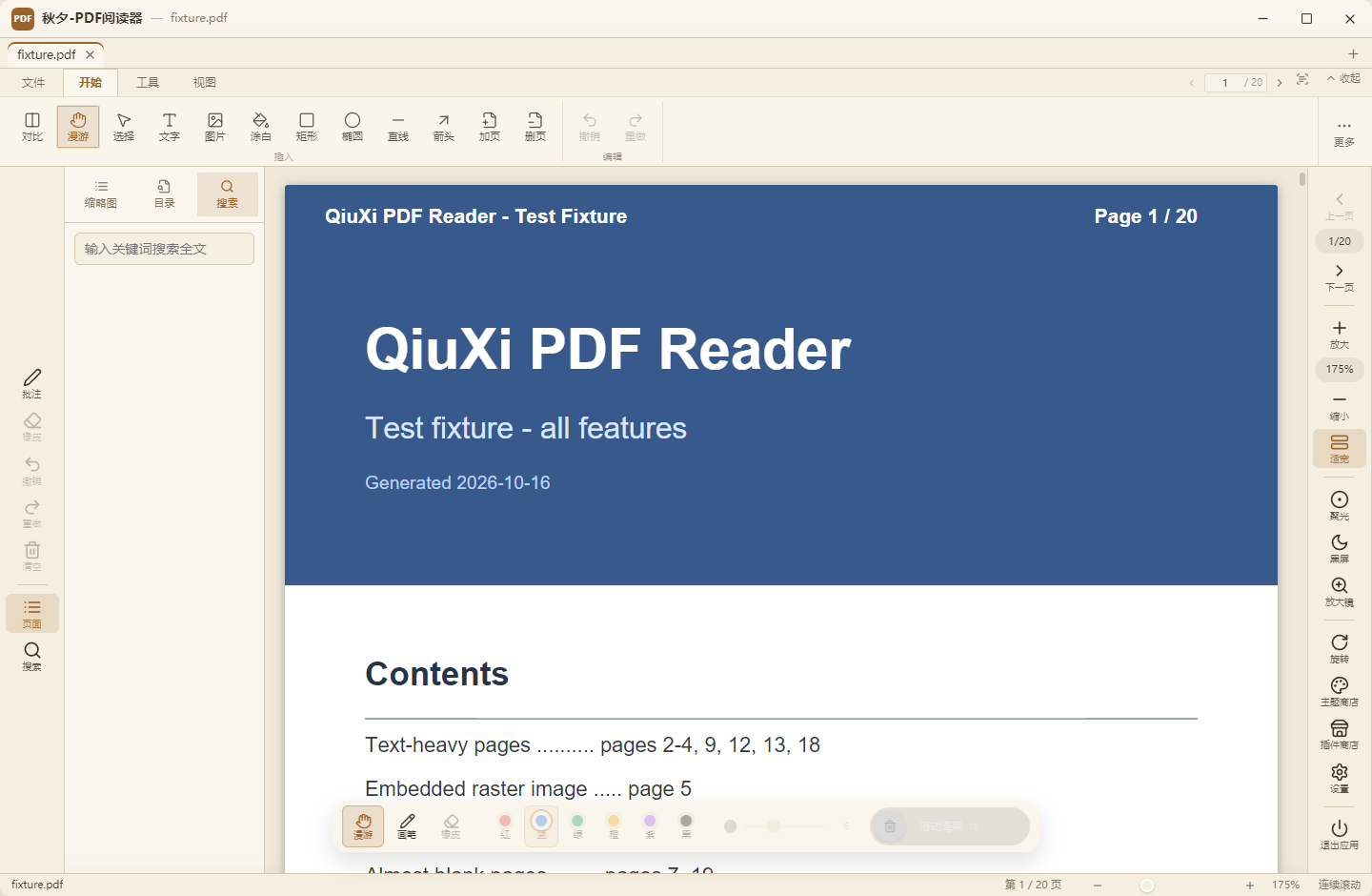
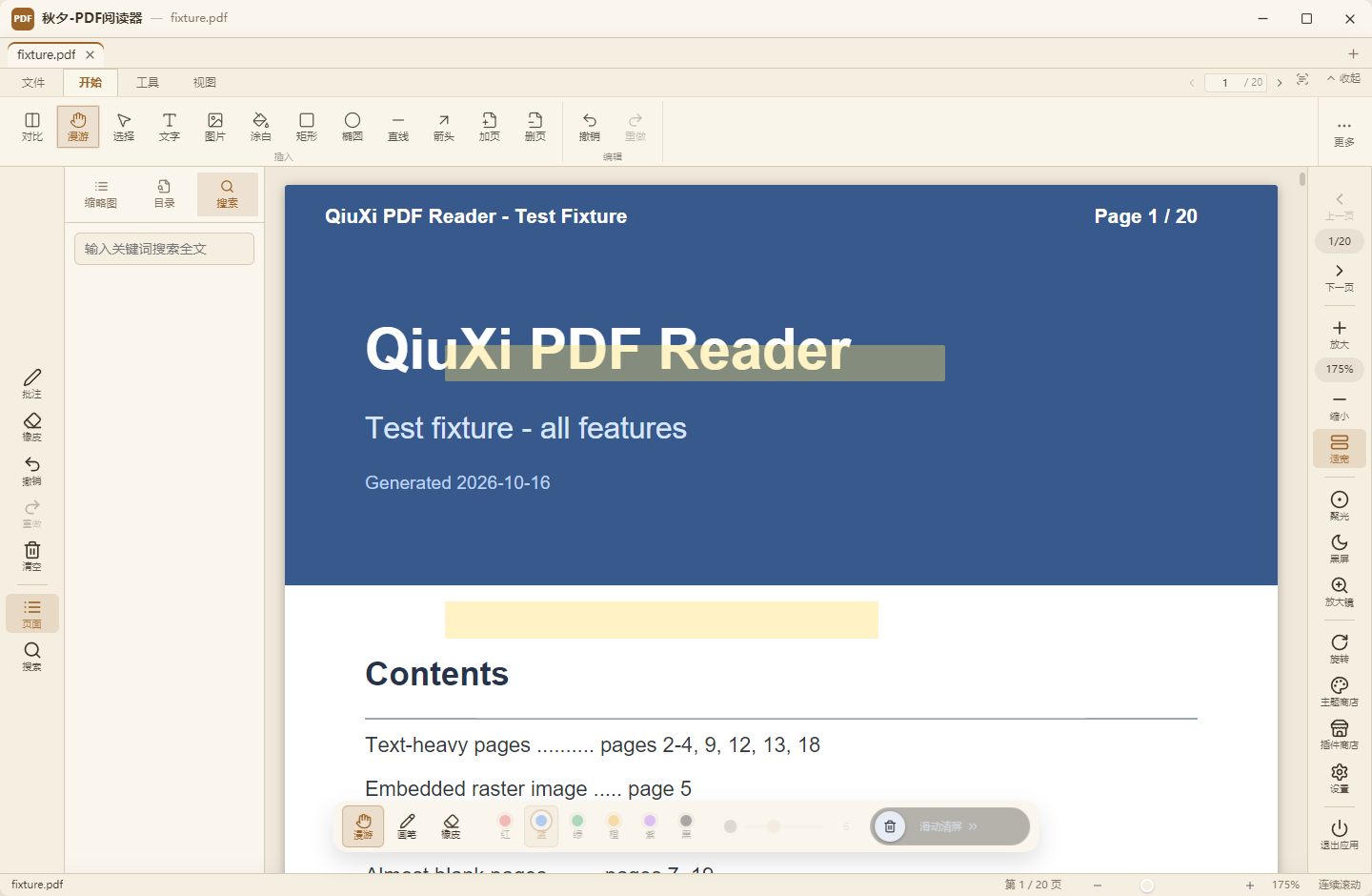
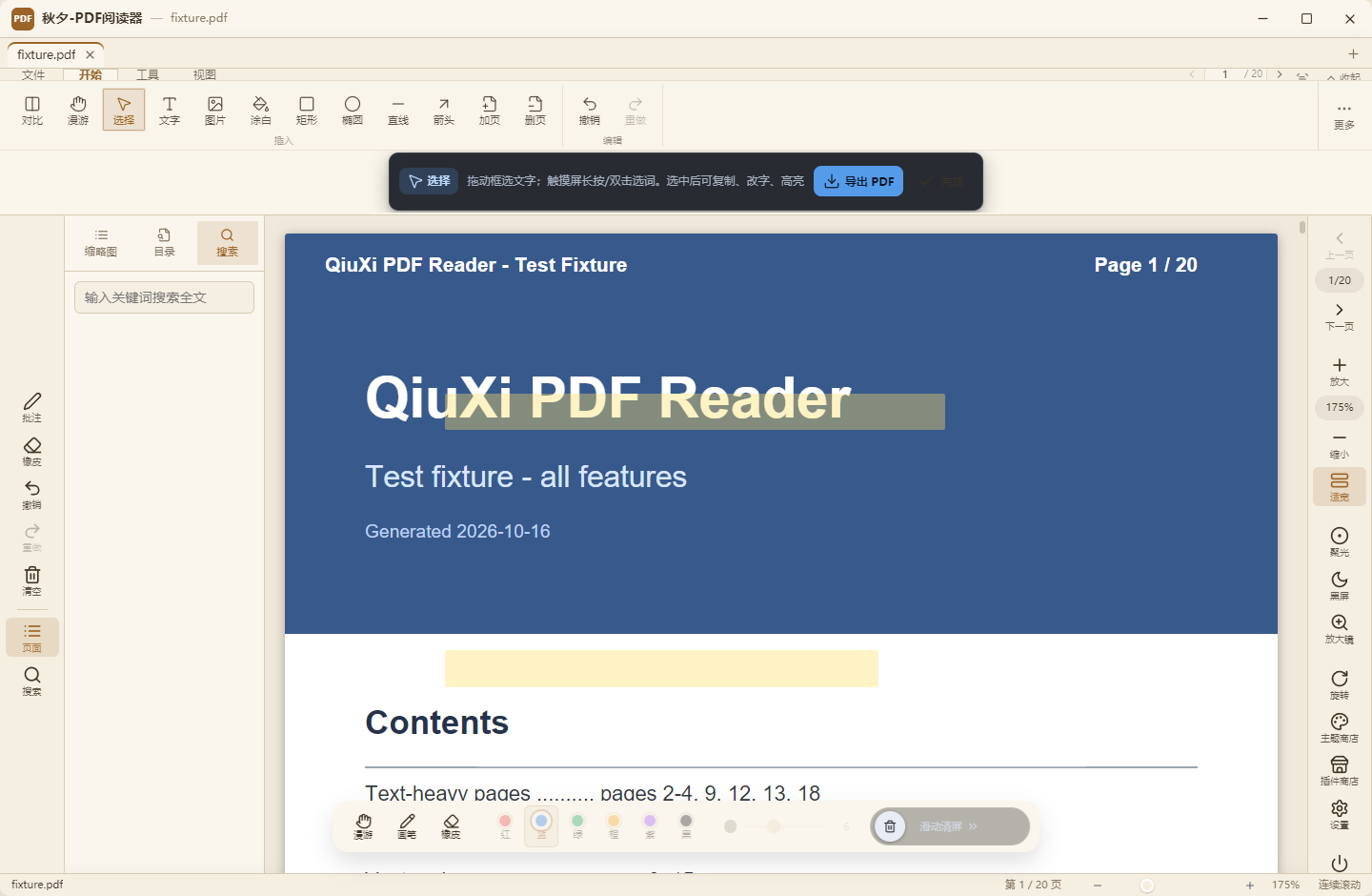
把「试卷上那句话写错了」直接改掉,而不是贴一张白纸再写字。改的始终是工作副本,原文件一个字节都不会动。
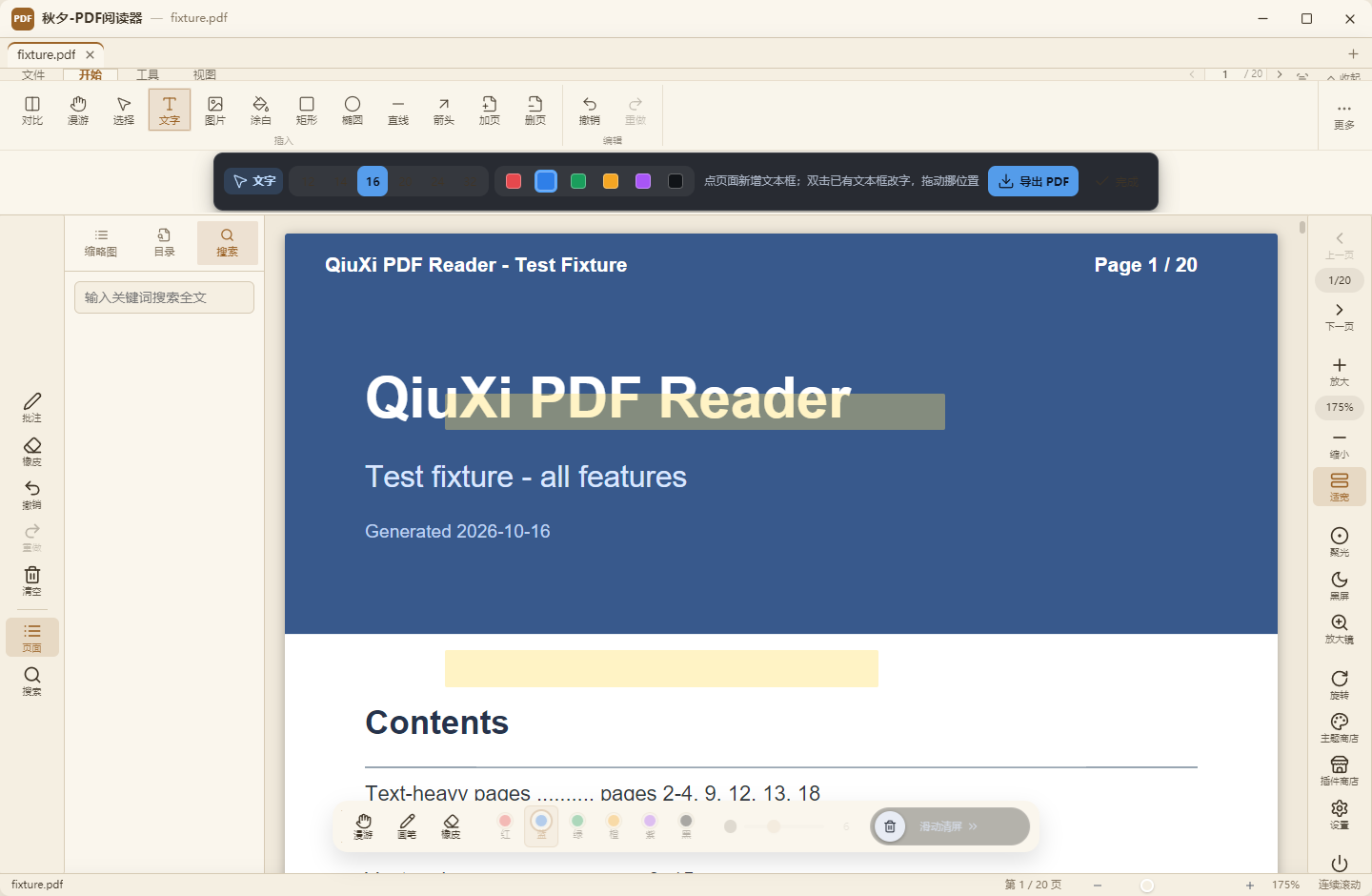
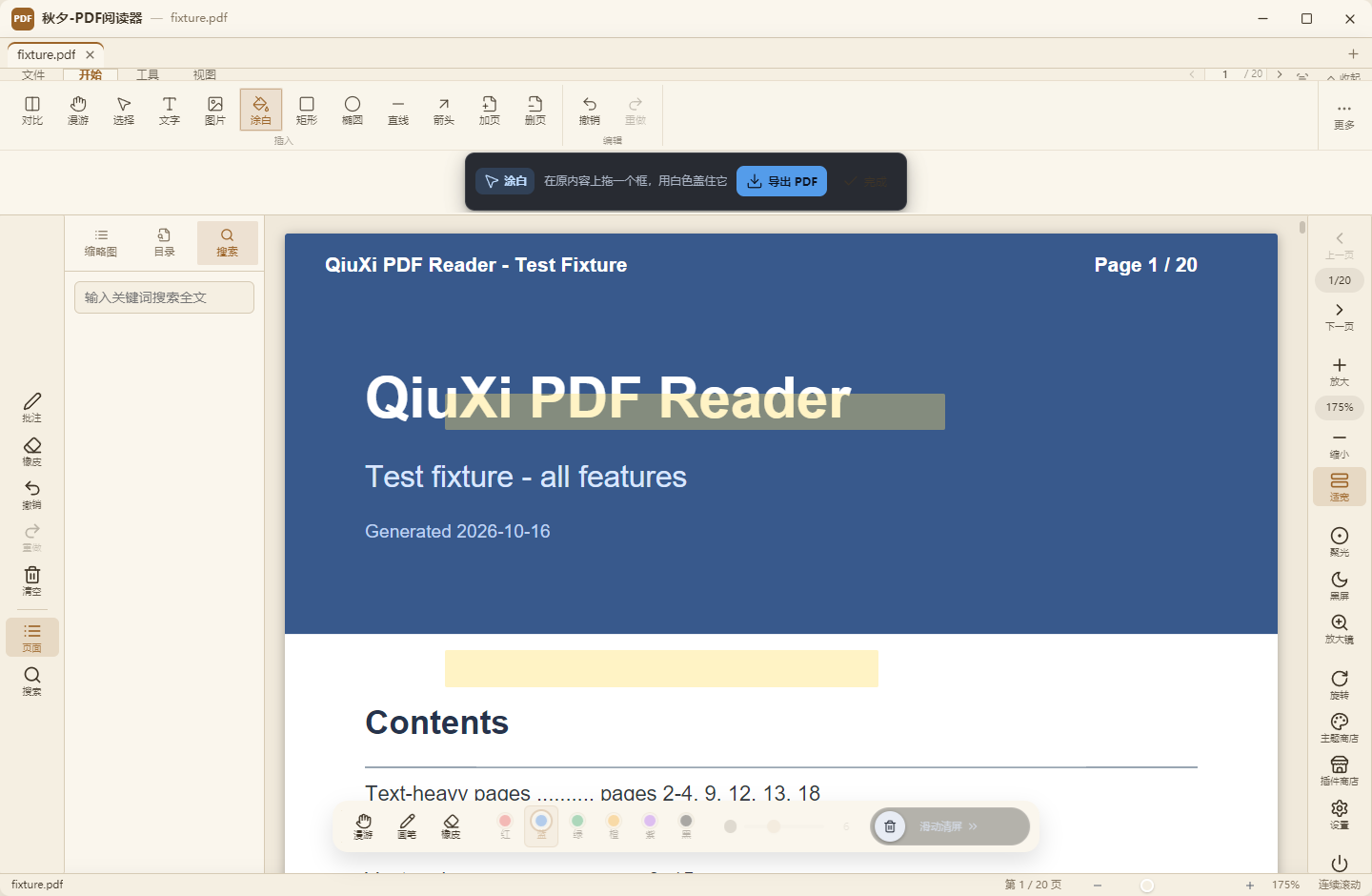
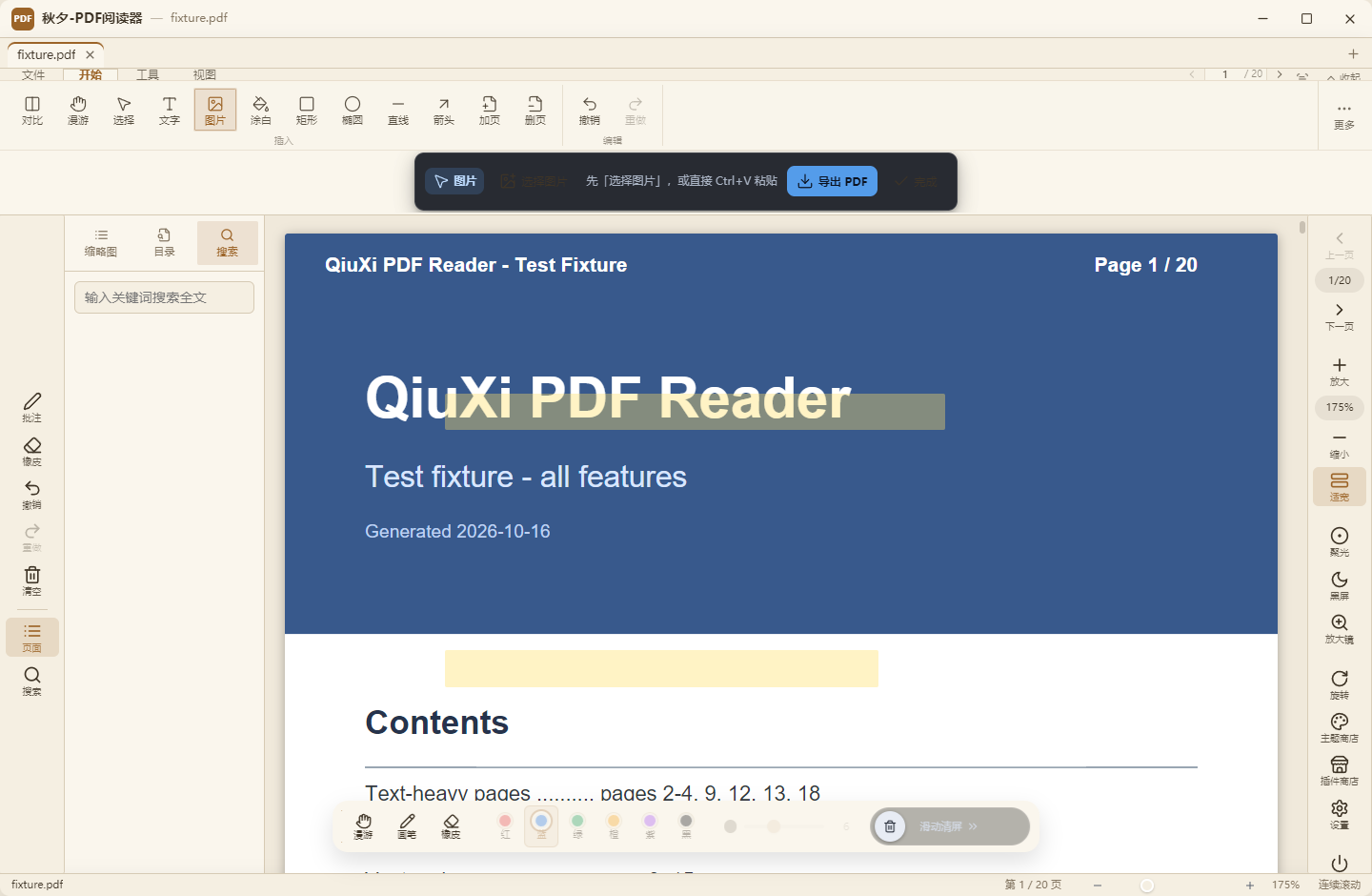
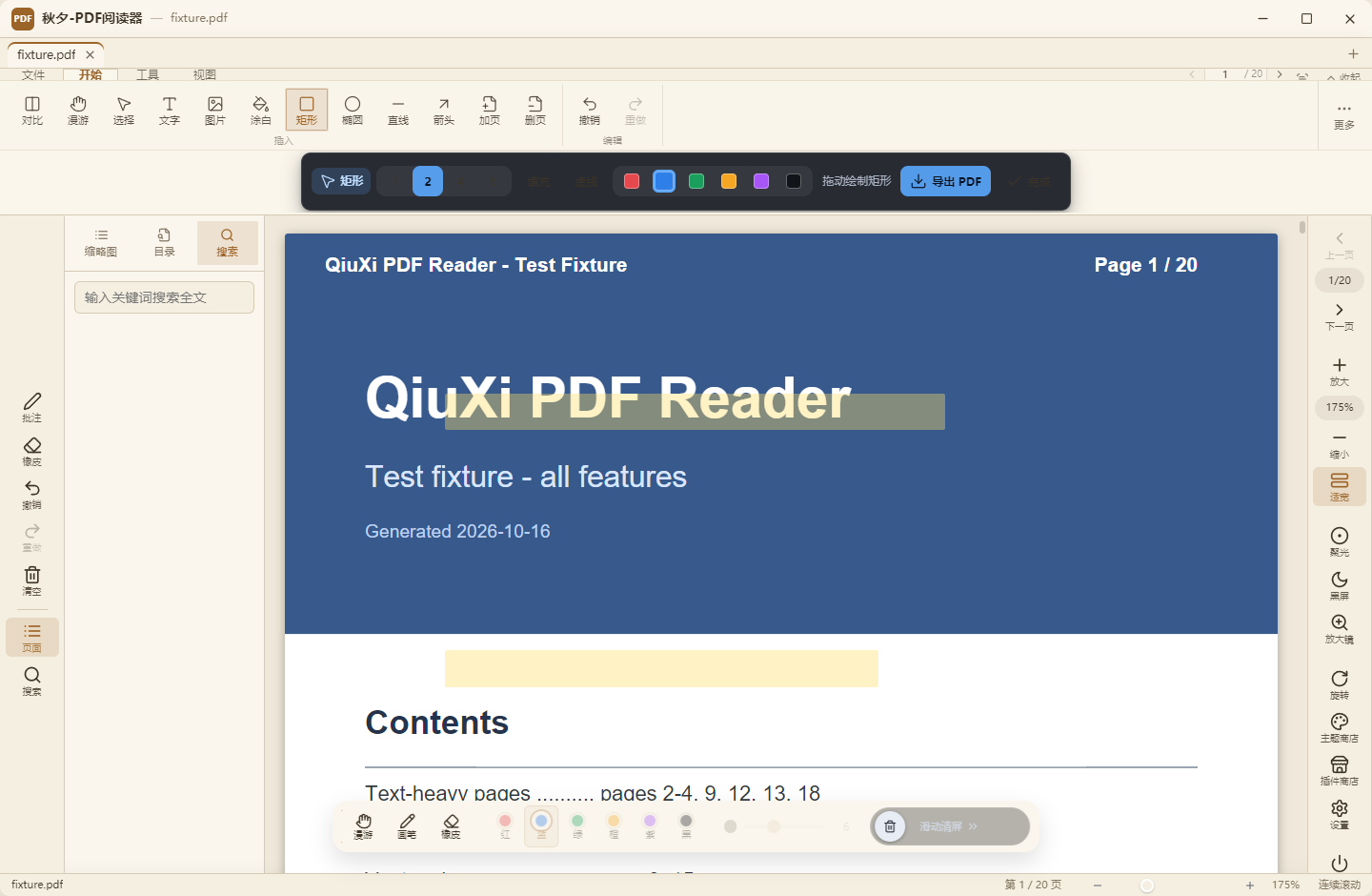
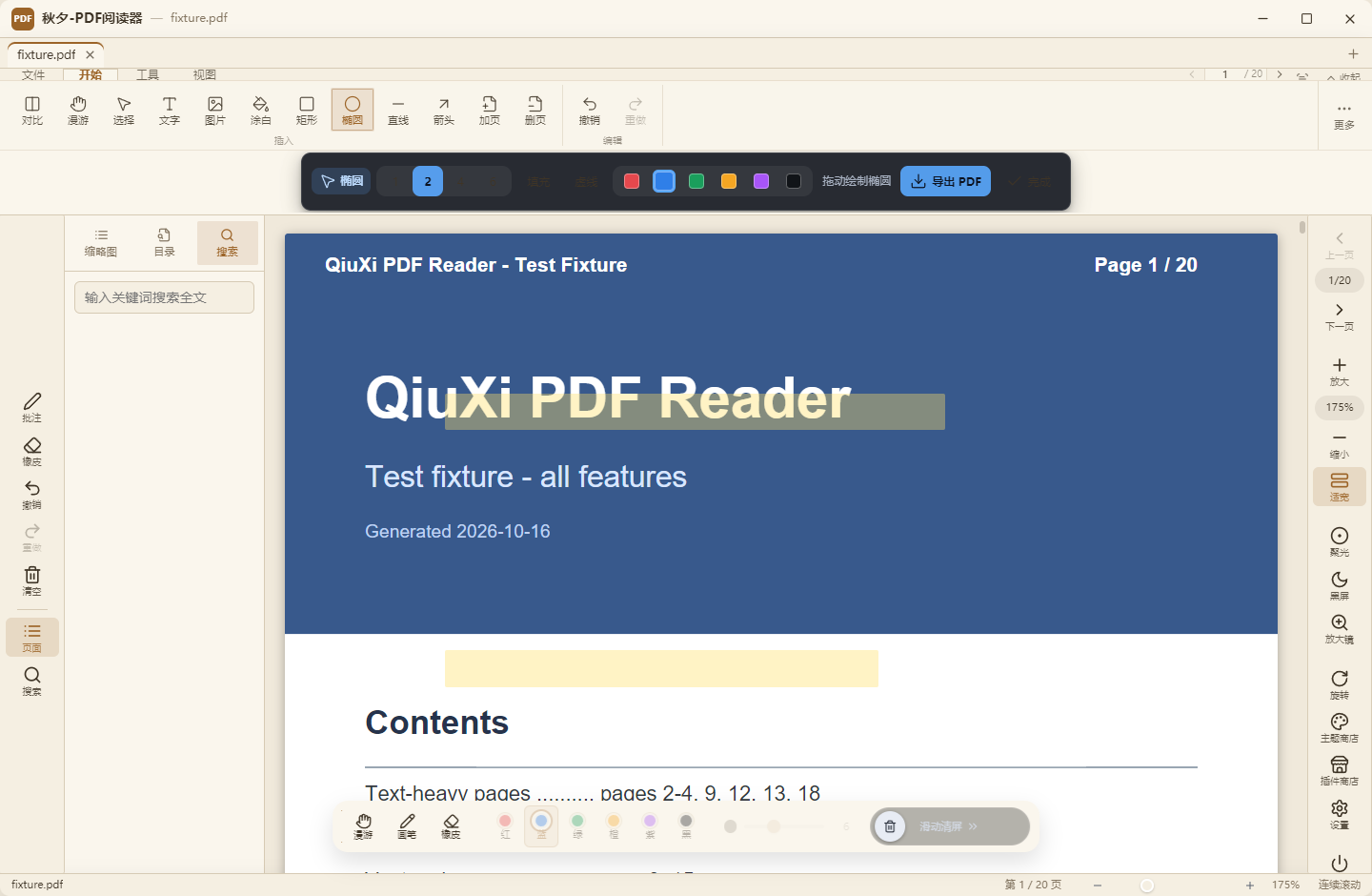
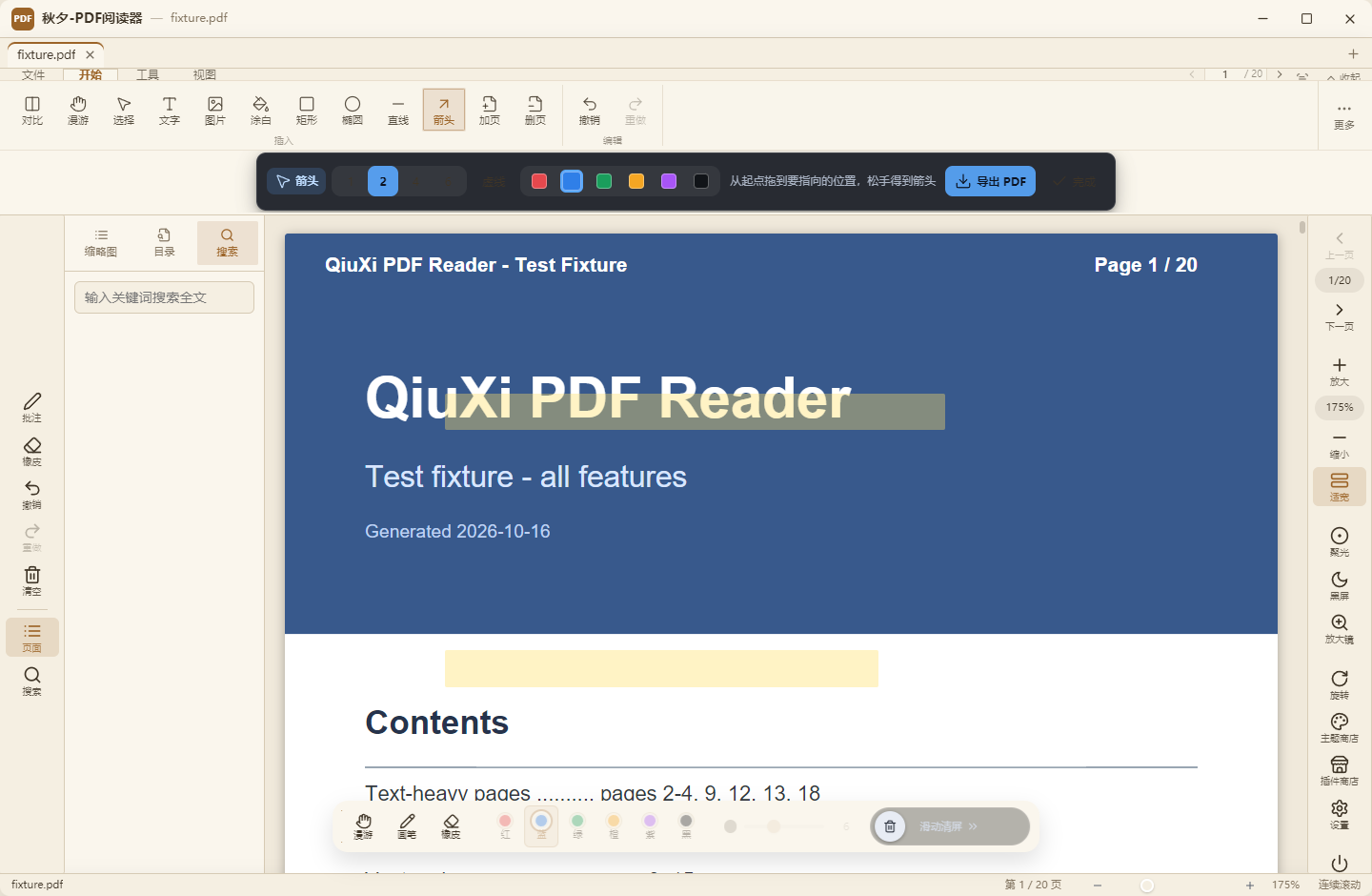
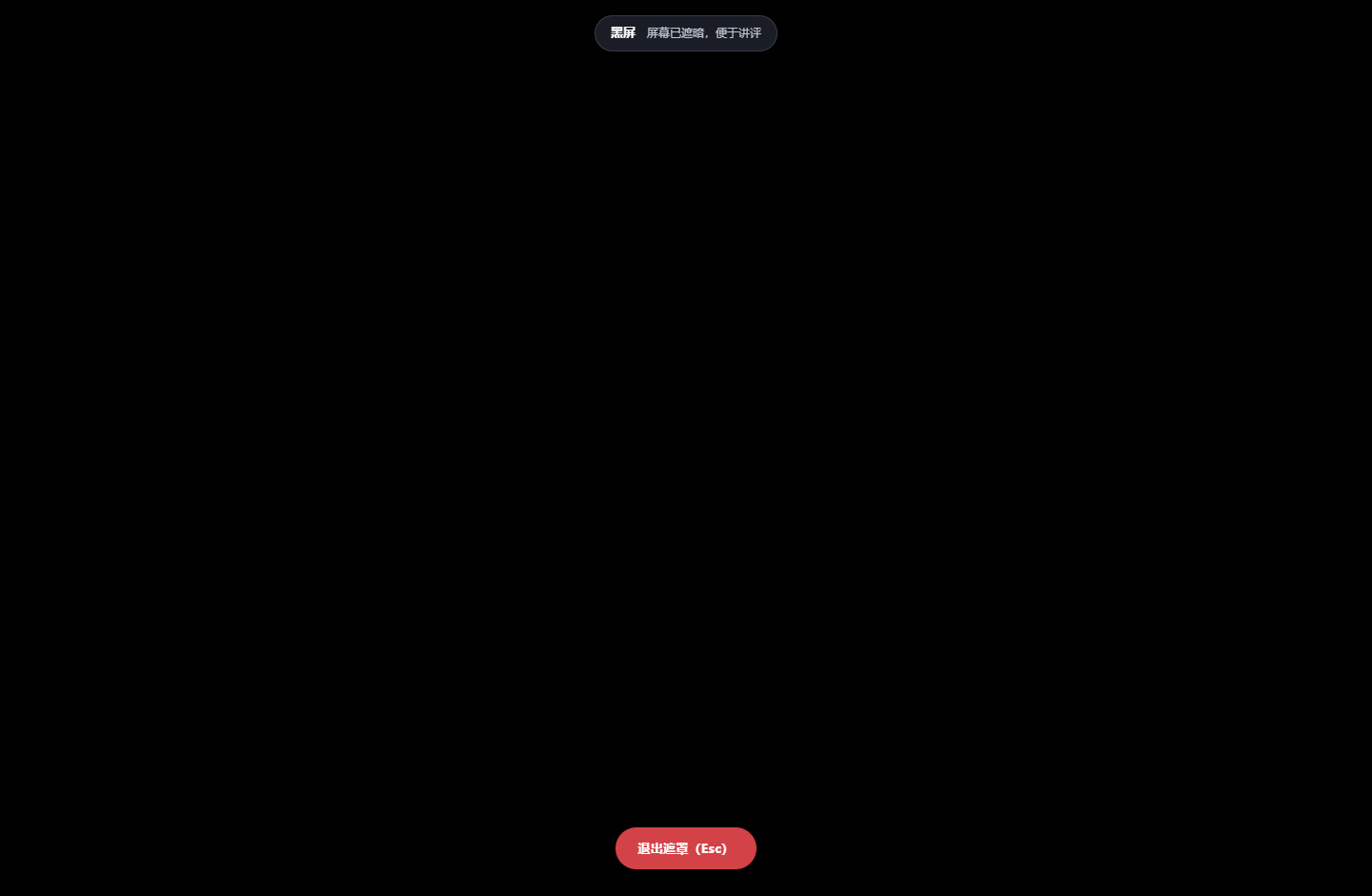
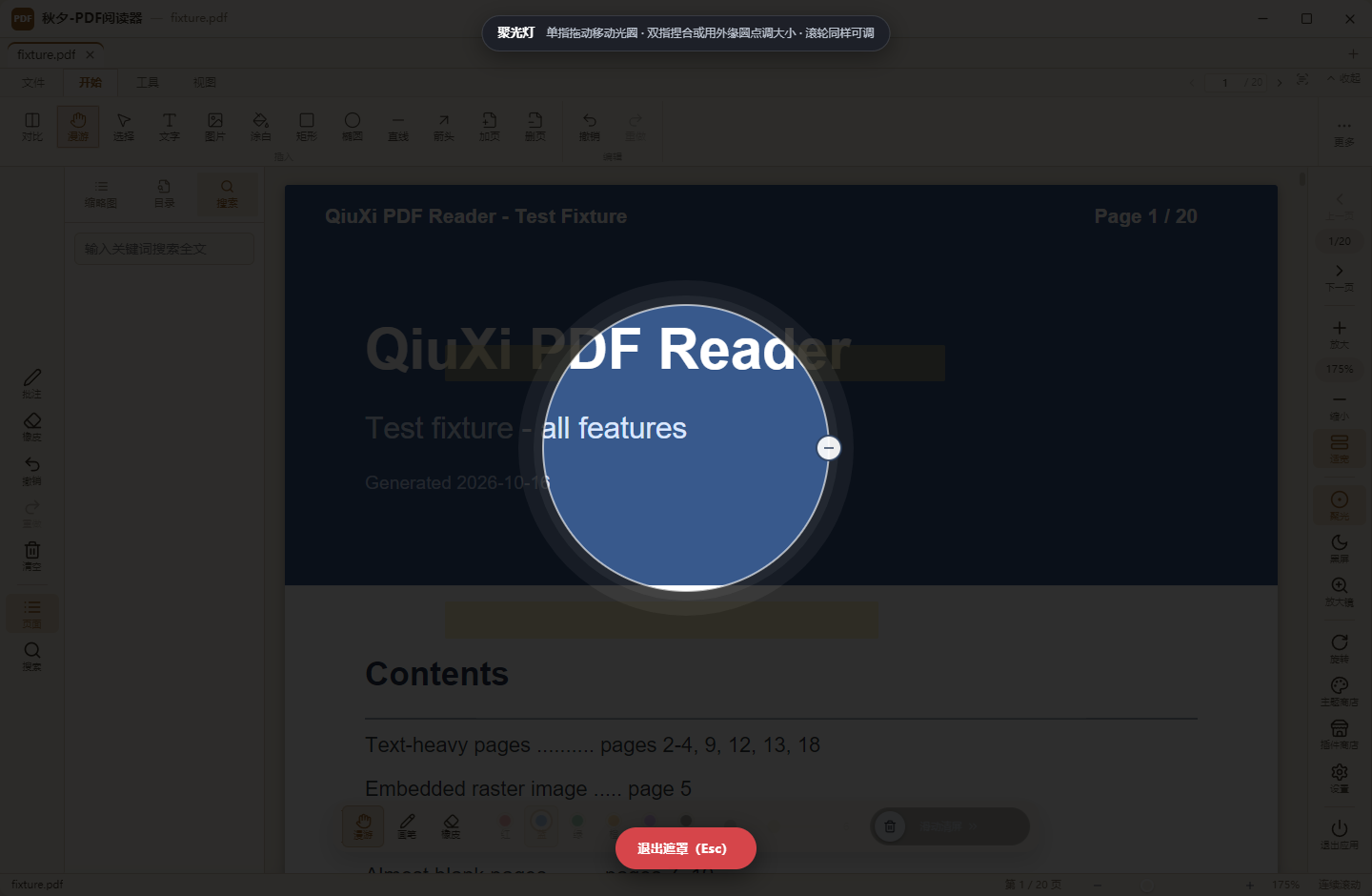
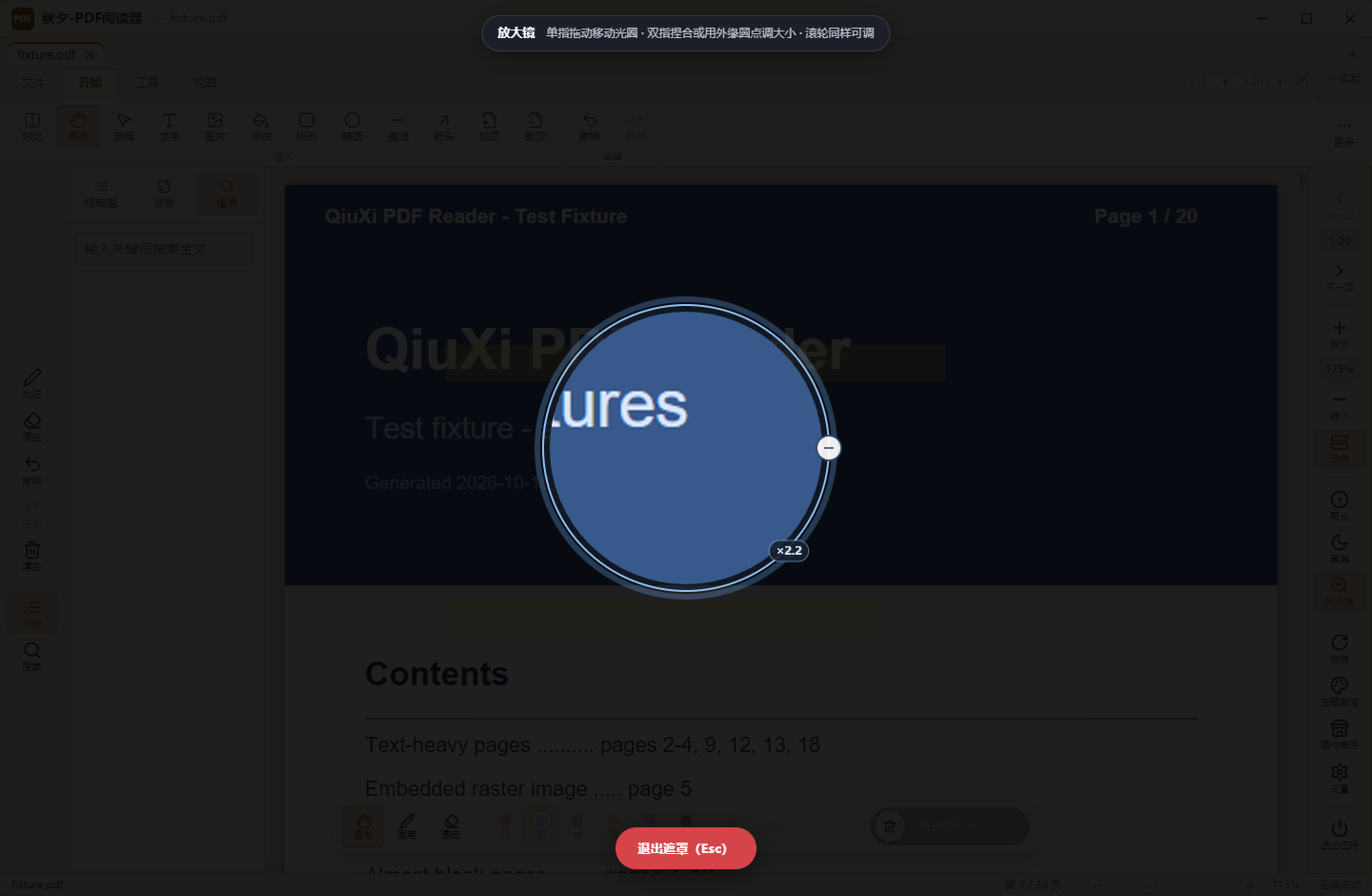
投影时最怕「讲评到一半,屏幕被一串无关内容带跑」。三种遮罩把注意力收在要讲的那一块。
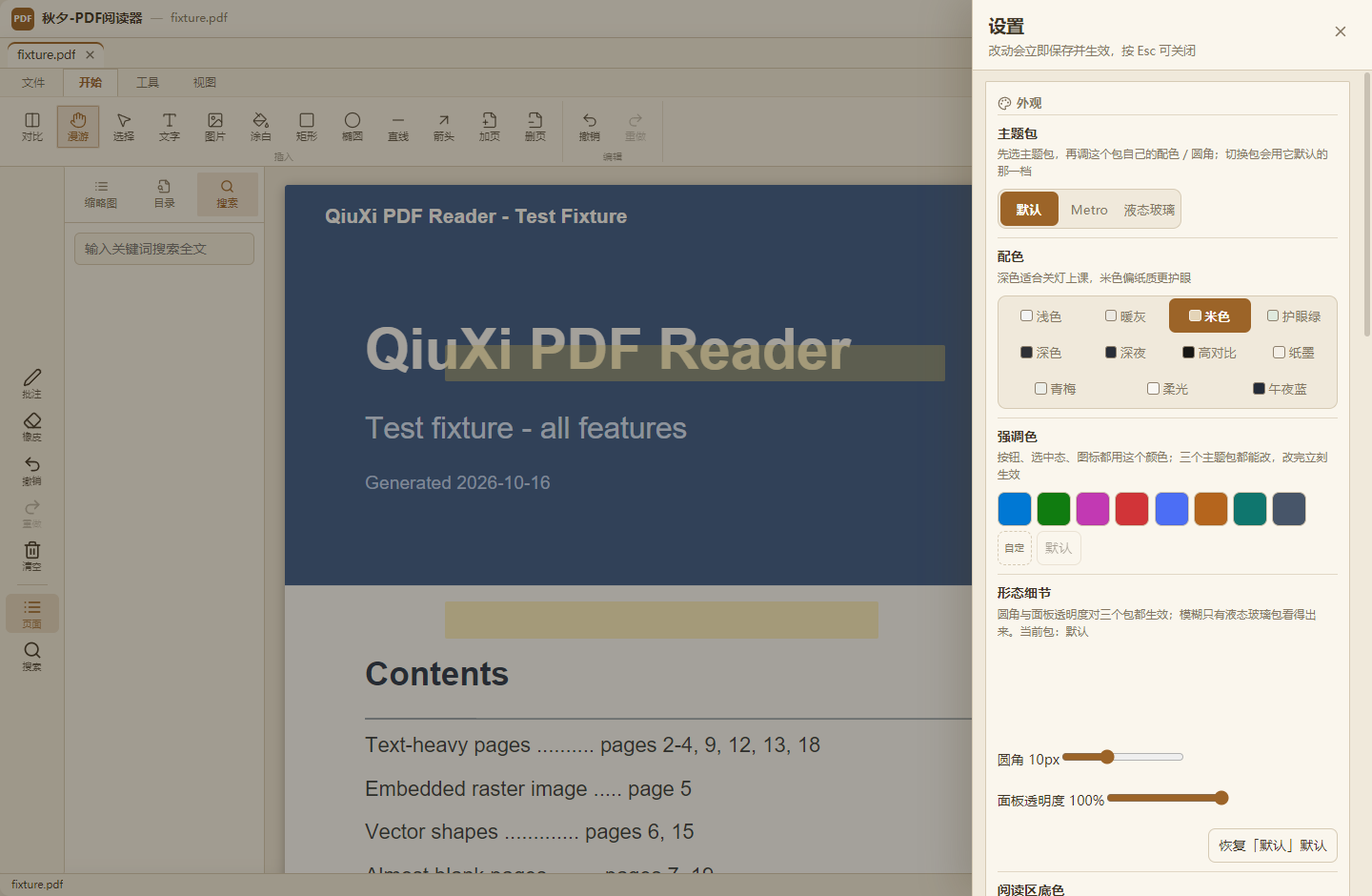
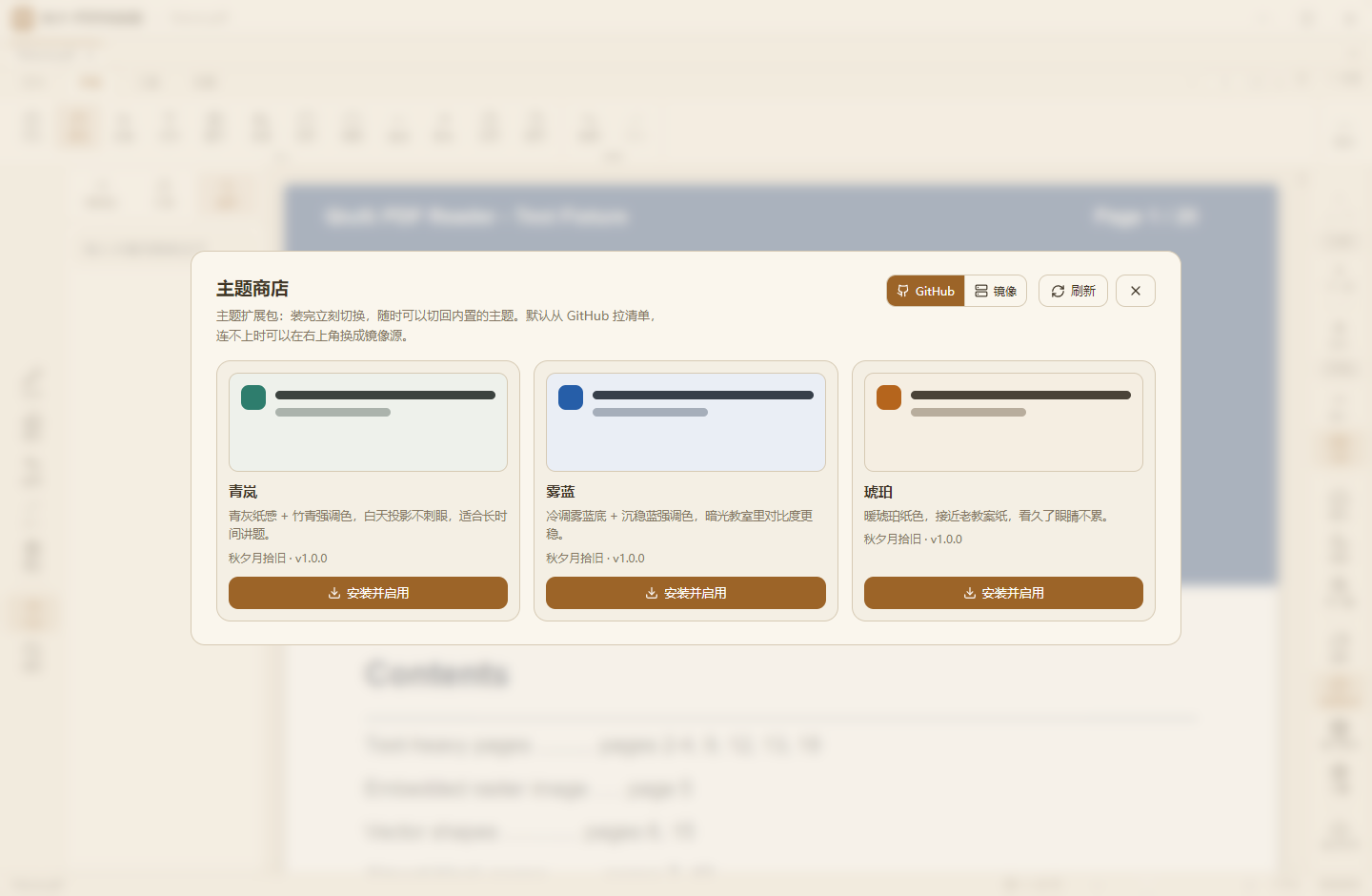
教室的白墙、投影的偏色、学生自己的偏好都不一样,所以配色不是「一套皮肤」,而是三个主题包,每个包各自记住配色与强调色。
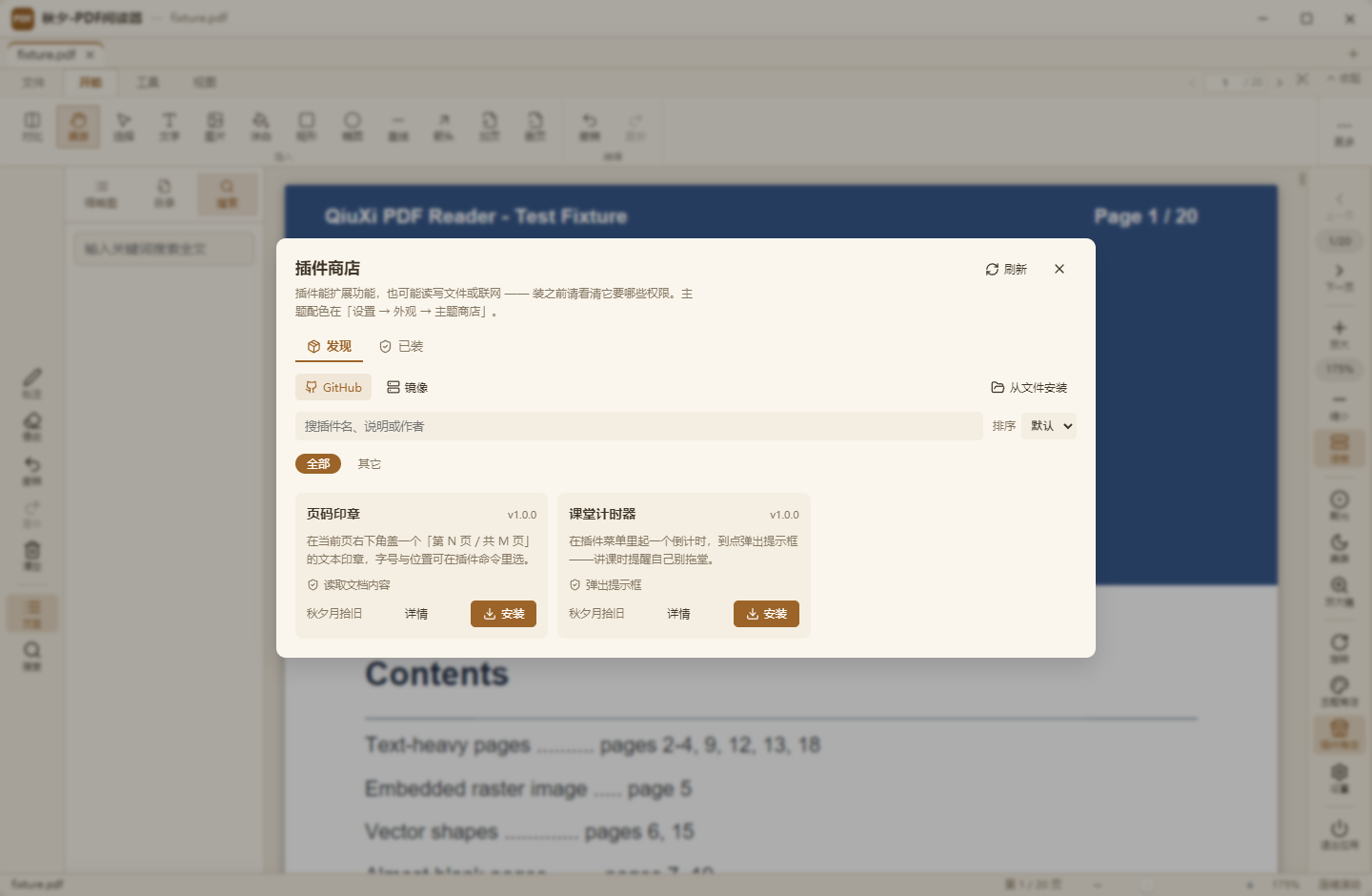
插件不是「随便跑一段脚本」:每个插件都在主进程沙箱里执行,权限要逐项放行。
装完之后它应该像系统自带的一样:双击就开、图标认得出来、更新不用管。


两个渠道内容相同,选能打开的那个即可。
当前版本 2.0.3.0 · Windows 10/11 x64 · 约 103 MB
SHA-256 校验值见 Release 附件 SHA256SUMS.txt;首次安装若出现 SmartScreen 提示,属未购买代码签名证书的正常现象,可选择「仍要运行」。